
您的位置:首页 → 安卓软件 → 其他 → screen recorder录屏软件
ScreenRecorder录屏软件,堪称一款便捷又高效的手机屏幕录制利器。它功能极为丰富,不仅支持全高清录制,还能对分辨率、帧率、比特率等参数进行自定义设置,录制前延迟时间、魔术按钮、视频编码器等也都能随心设定。无论是游戏视频、信息,还是各类重要文件文档,它都能迅速帮您完成录制。而且,它的使用方法极其简单,一键操作,轻松上手,绝对是短视频制作者、UP主、主播制作视频的得力助手,用起来方便快捷。 此外,ScreenRecorder录屏软件还具备裁剪功能,录制完成后,您能即刻进行裁剪,助力您打造更优质的视频。同时,它支持一键分享,让您的小伙伴们第一时间就能欣赏到您的作品,十分出色。有需要的小伙伴不妨自行下载体验一番!
软件功能
1. 具备多种语言支持,涵盖英语、法语、土耳其语、西班牙语、巴西葡萄牙语、意大利语等。
2、支持将视频保存在 SD 卡或任何您想要的位置。
3、录屏。
4、截屏。
5、录制时支持面部摄像头(前后)。您可以双击预览进行更改。
6、借助Magic Button,可实现停止、暂停操作,并显示录制时间(此功能针对Simple Magic按钮)
7、编辑叠加功能 - 您可以在录制时在屏幕上绘制笔记。
8、完成录制后修剪视频或任何视频具有设备上可用的 MP4 格式。
9、录制屏幕视频时录制MIC的声音。
10、插入徽标文本、徽标图像。
11、支持日/夜主题。
12、对运行Android 7.0及以上版本的设备,提供快速磁贴(即通知面板中的快捷方式)支持。
13、Android Q - Android 10 游戏的内部声音。
screenrecorder录屏软件怎么用?
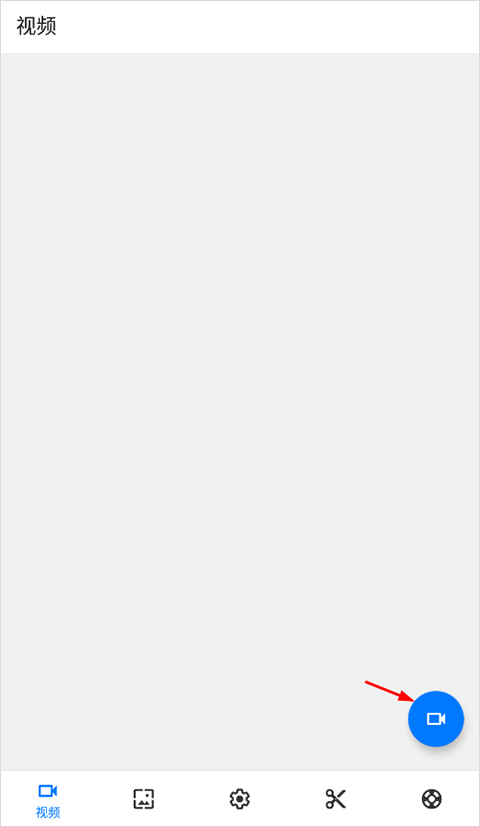
1、第一步,打开屏幕录制软件“screen recorder2023最新版”,接着点击屏幕右下方的录制按钮。
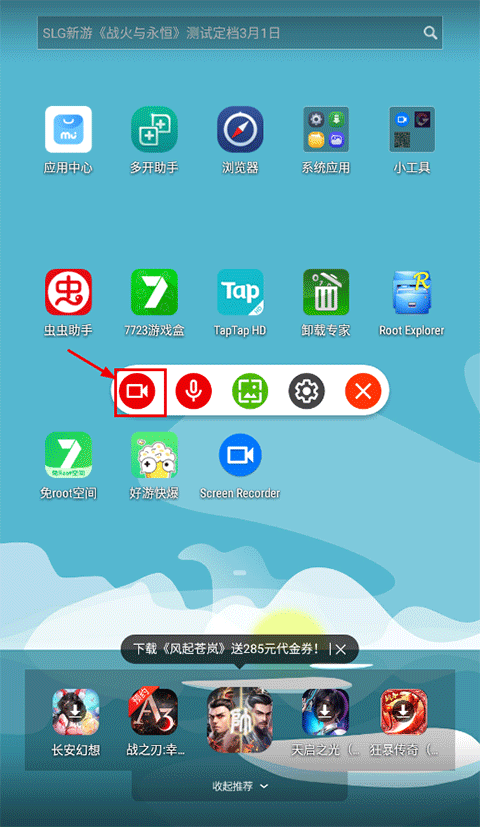
2、开启权限,点击左边功能栏的红色录制按钮;
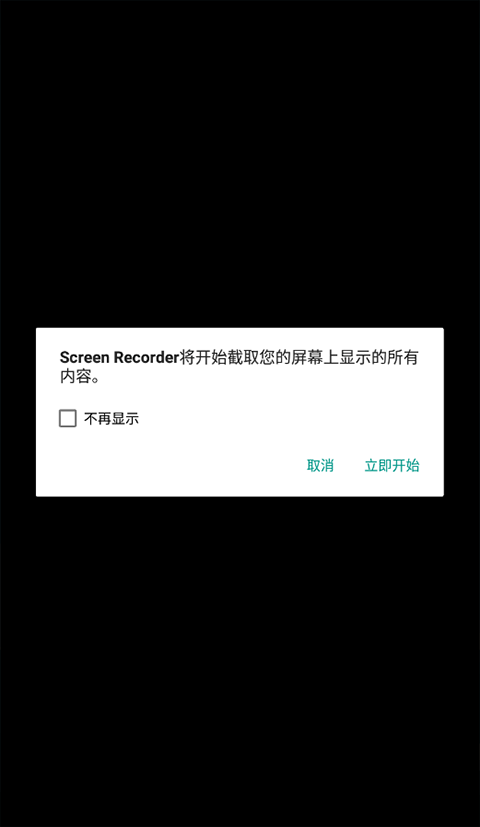
3、点击立即开始就可以开始录制了;
4、还有暂停、停止录制等功能;
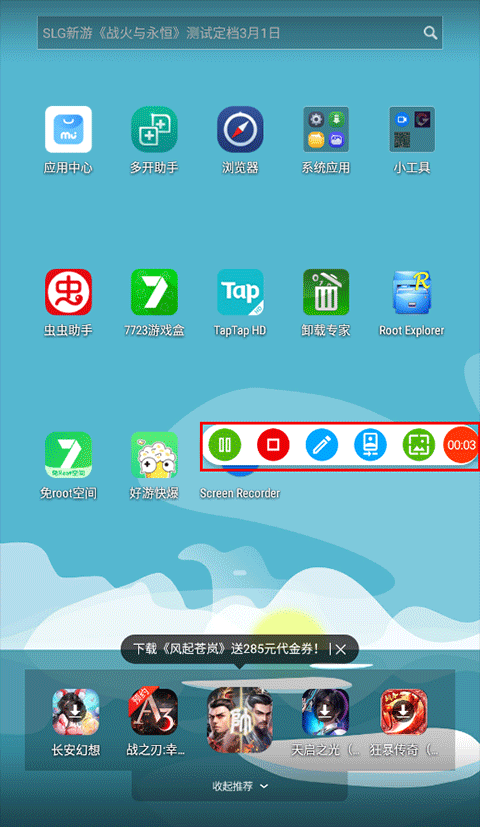
5、录制完成后,在软件视频模块就可以看到录制的视频了;
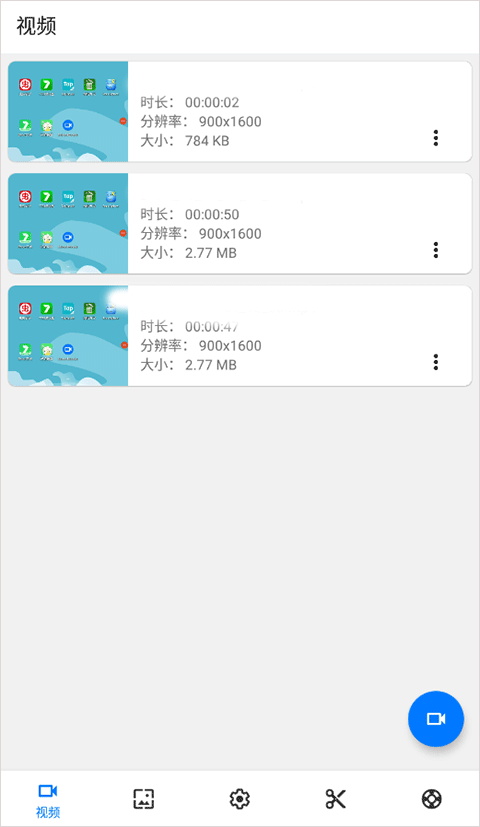
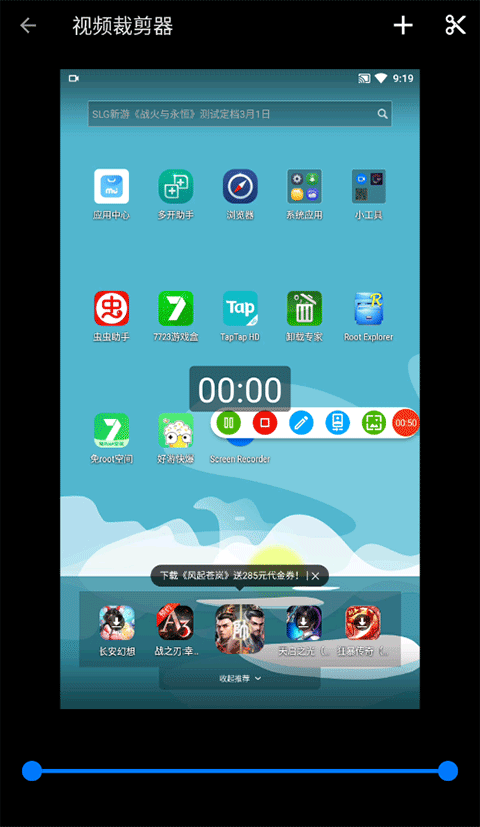
6、你可以一键分享,也可以进行裁剪;
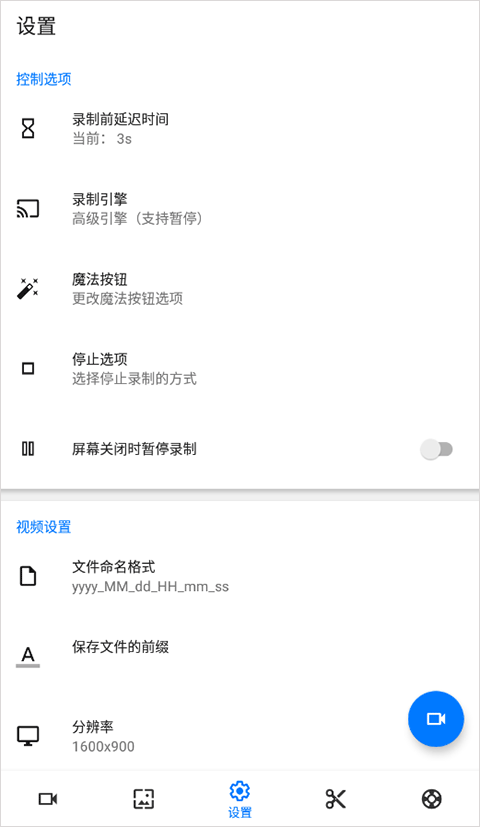
7、另外还可以对录制进行设置,例如录制延迟时间、分辨率等等。
软件特色
1、区域使用
区域选择选择你的屏幕的区域进行视频或截图在一个单一的点击。
2、绘制面板
绘制,轮廓,并添加箭头或文字给你的截图或视频的同时拍摄。
3、屏幕录制
截屏+录屏二合一,录音录屏和同步进行,专业的超级截图录屏大师。
4、主播模式
在游戏录屏时,不仅能够添加主播讲解进行同步录制,而且随时都能暂停录制并切换页面,这让剪辑录制的视频变得更加便捷。
软件优势
1、支持摇晃截图;
2、支持无限制时长的录制;
3、屏幕录制
支持镜像手机到任意设备;
4、支持Magic Button帮助停止,暂停和显示时间记录;
5、录制时支持facecam(正面和背面),您可以双击预览进行更改。
screen recorder录屏软件常见问题解答
1、为什么应用程序不支持录制内部声音?
答:由于Android未提供公开API以支持第三方应用程序,所以MIC成为了唯一途径。不过自Android 10起,你能够在应用程序的设置里选择音频源为内部声音。
2、为何不能在录音通话、WhatsApp、PUBG等使用麦克风(MIC)的应用程序(APP)中进行操作呢?
A:由于两个应用同时使用MIC会与硬件产生冲突,所以您得在该应用的设置里关闭“录制声音”功能。