Cemu模拟器是一款功能十分强大的游戏模拟器,凭借其卓越的模拟能力,能够在PC端实现对WiiU游戏及应用的完美模拟运行。借助Cemu模拟器,玩家无需依赖WiiU主机,即可在电脑上尽情畅享原汁原味的WiiU游戏体验。不仅如此,玩家还可依据个人喜好,对输入、图形、音频以及帧率等方面进行设置,全方位满足自身个性化的游戏需求。
1. 启动cemu模拟器,点击右上角的齿轮图标。接着,点击“常规设置”,再选择“添加游戏路径”,把你的游戏文件夹添加进去(建议创建一个名为roms的文件夹,这样便于管理)。完成这些操作后,游戏就会显示在模拟器主界面上,此后你就能在此界面快速启动游戏。

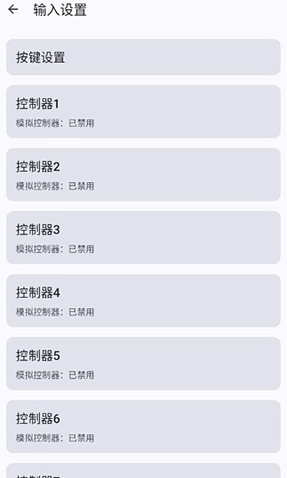
2、点击“输入设置”,这里可以配置模拟器的操作,点击其中的“控制器1”,选择对应的模拟控制器即可以激活手柄并配置按键
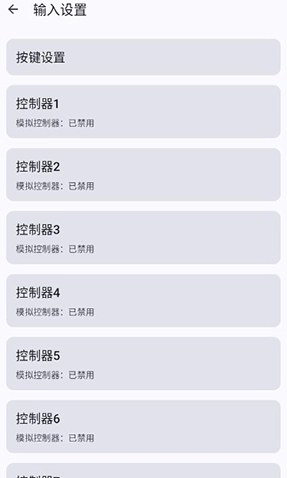
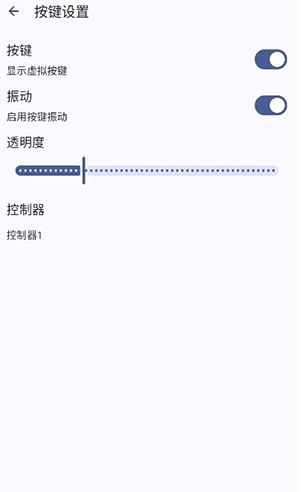
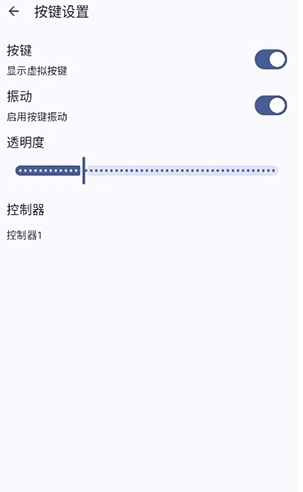
在“按键设置”中的“控制器”中可以选择你要使用的操作手柄,你可以在前一级菜单中对不同的手柄按键进行定制配置,这样在游玩不同类型的游戏时就可以快速一键切换操作手柄了
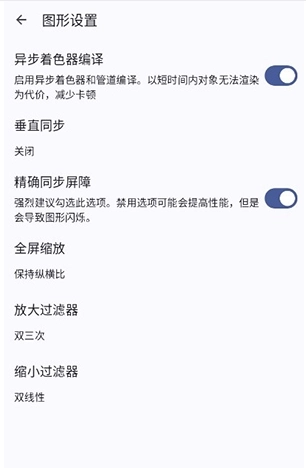
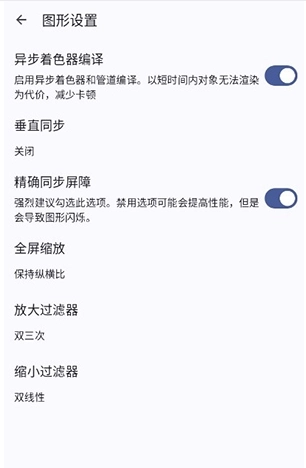
3、“图形设置”这里是一些对画面分辨率和滤镜的调节,你可以根据自己的喜好和手机配置进行调节,理论上手机性能越强,这里能调的数值就越高,也会影响画面效果
4、“图形插件”因为我们在之前已经将不同游戏的图形插件放进对应文件夹内了(没放的看前面的教程),进入后点击右上角的图标,等待完成即可。之后你可以在游玩不同游戏时修改不同游戏的画面细节,对于画质以及一些图形显示错误有不错的纠正作用
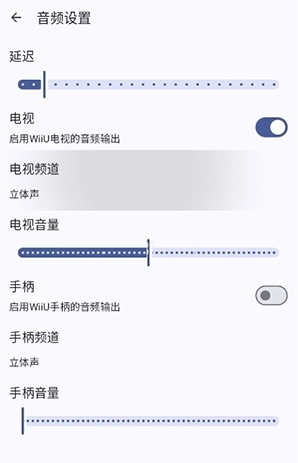
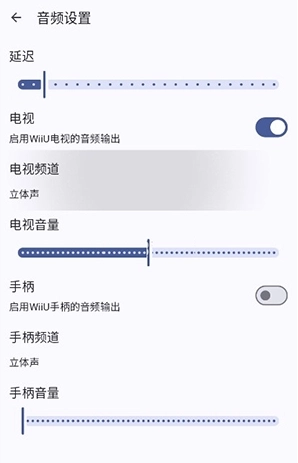
5、“音频设置”和“帧率设置”一般可默认不管
1. 开启cemu模拟器之后,点击右上角的设置图标。
2、然后点击添加游戏路径
3、再点击右上角+号
4、选择完成后再返回首页会自动扫描游戏,也可以直接搜索游戏
1、如何查看GamePad(DRC)屏幕?
可以通过按住Tab键或将其映射到控制器按钮来显示GamePad(DRC)屏幕。您也可以通过按Ctrl + Tab在屏幕之间切换。此外,可以在第二个窗口中显示GamePad视图
2、是否支持在线功能?
Cemu支持大多数在线功能。为了连接到服务器,必须从Wii U转储一些系统文件。您可以在此处找到指南
3、Cemu的性能将来会有所改善吗?
在这一点上,Cemu已经被认为是高度优化的,未来可能的优化只会以较小的增量步骤实现。请记住,仿真总是伴随着开销,并且需要比仿真系统更高性能的系统
对于Cemu,CPU的单核性能(以及扩展RAM速度)是全速仿真的最重要因素
4、将32位支持添加到Cemu吗?
不可以,Cemu通常会超过4GB RAM的使用量,因此无法在32位系统上运行
1、提供多种高级功能,如图形修改、控制器映射和调试等,让用户可以更好地优化游戏体验
2、通过自动更新功能,可以保持软件版本更新,并提高游戏的兼容性和性能
3、界面简洁,操作便捷,同时配备友好的选项与设置,便于用户开展优化与调整工作。