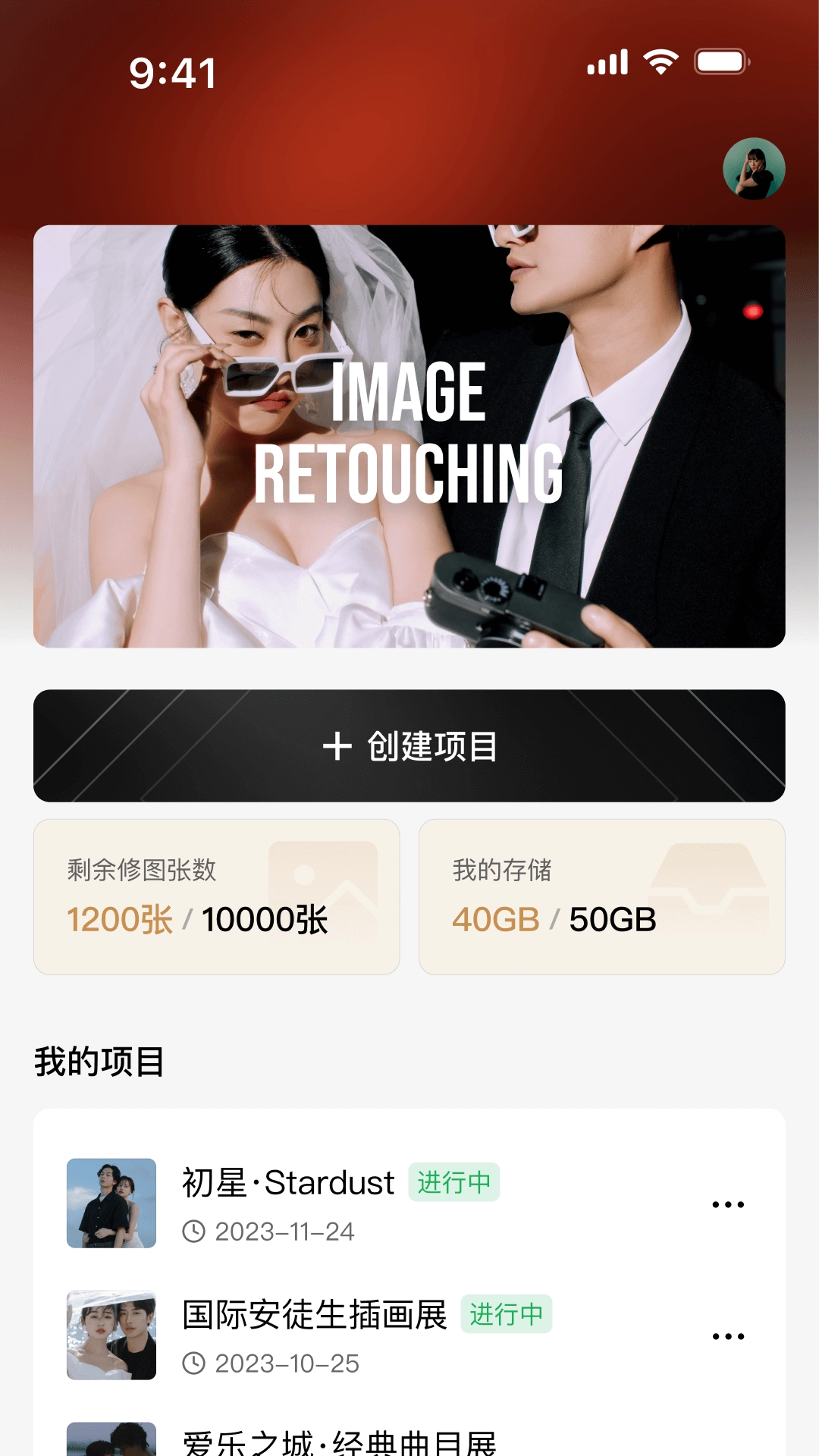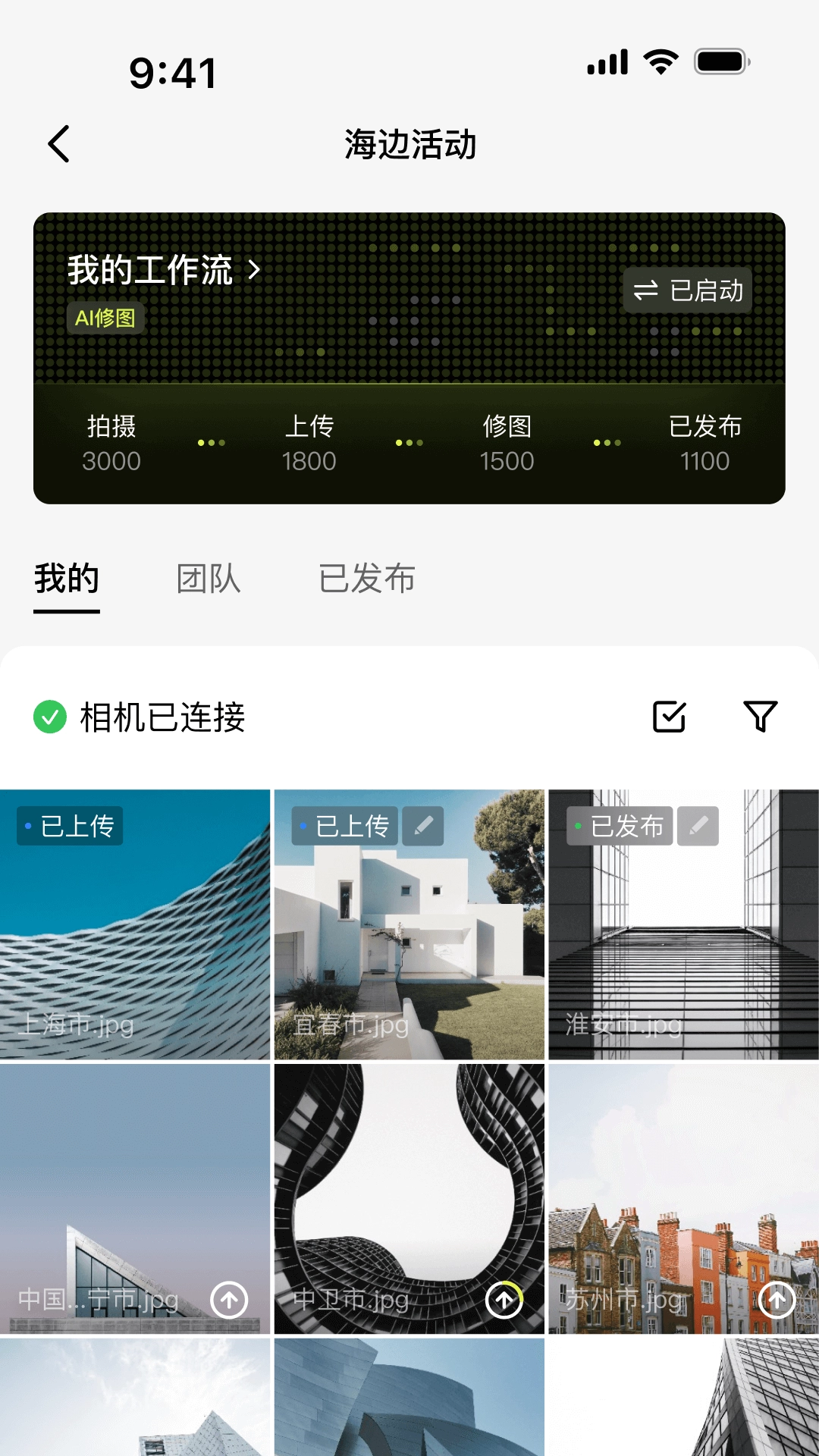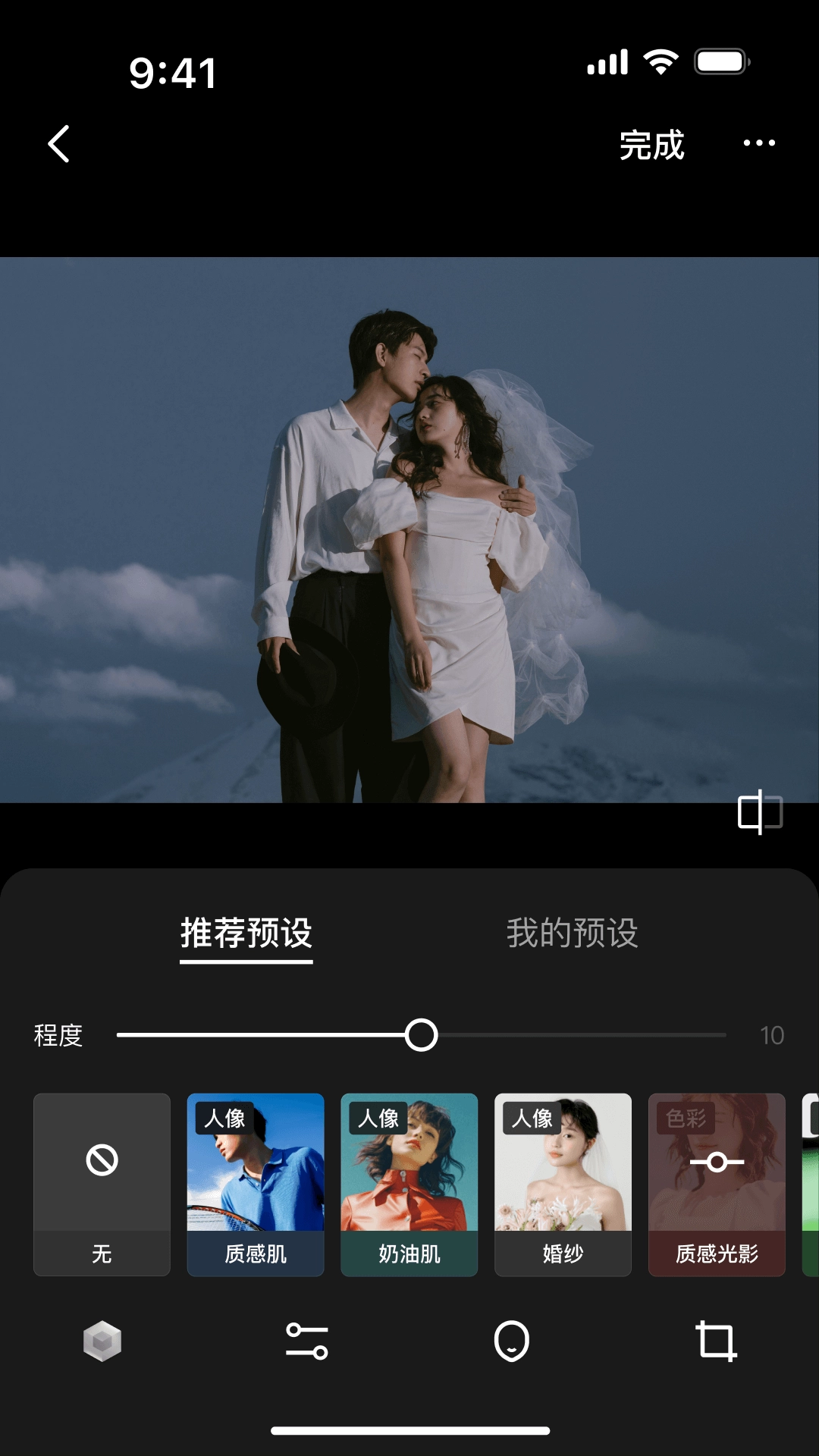
像素芝士堪称一款极为智能且先进的图片处理利器。此软件具备从其他设备导入图片的功能,同时能对图片进行妥善管理,用户可挑选图片上传至云端,从此无需担忧照片遗失。不仅如此,软件运用了极为前沿的AI技术,带来智能化十足的体验。用户能够借助AI修图技术,实现智能美化处理,而且还能依据不同场景与需求,对使用功能进行自定义设置,既便捷又实用。
先将手机与相机连接,随后开启拍摄,完成拍摄后进行连接上传操作。
Type-C接口的手机(绝大多数的安卓手机和iPhone 15)可以直接通过数据线进行连接,非Type-C接口的手机(少部分安卓手机和iPhone 14 及之前的iPhone)需要通过OTG转接口才能使用OTG功能。
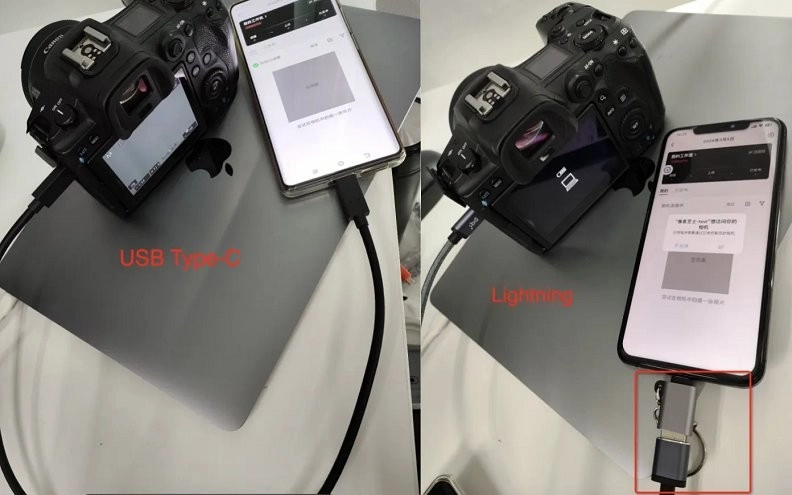
设置连接权限
1、安卓手机:
进入项目内,会弹出连接请求,勾选连接后一律打开像素芝士;
若出现“相册”想访问相机,点击取消,然后拔掉USB数据线后重新连接上。
索尼相机没有开机,或者连接usb后弹出连接模式选择,没有点击选项时,手机会显示设备为USB Charger,此时应该开机或者选择连接模式为电脑遥控。
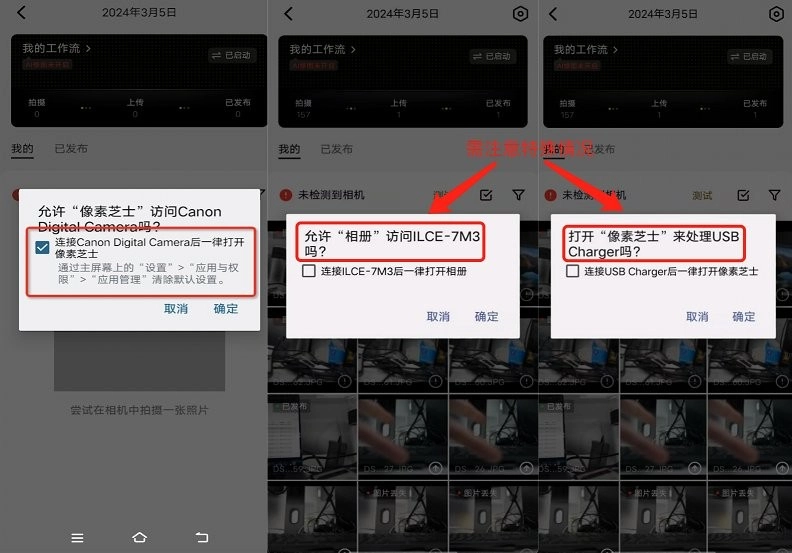
2、苹果手机:
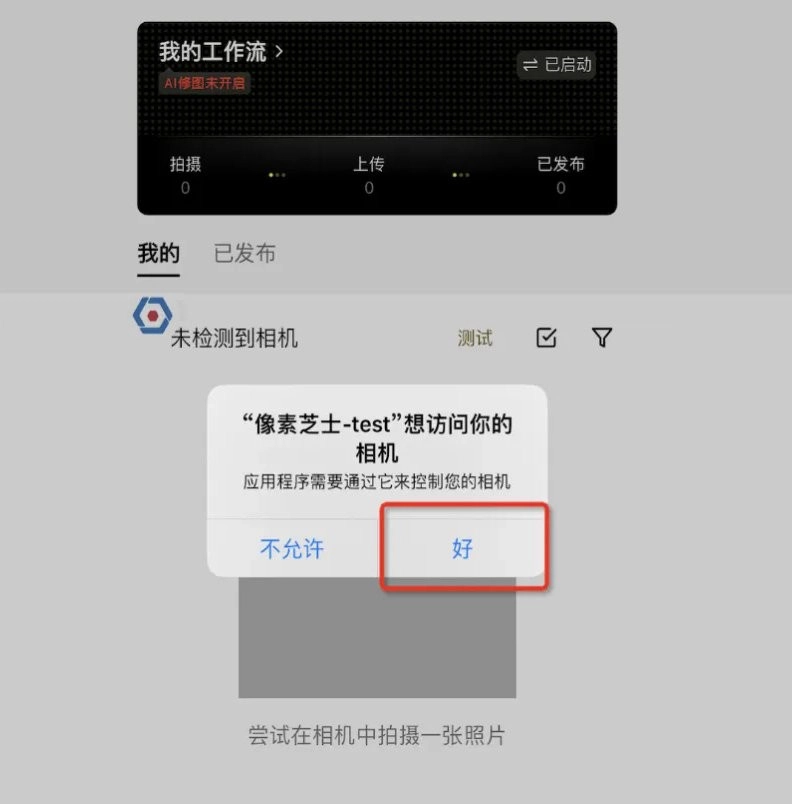
提示像素芝士想访问你的相机,点击「好」进行连接。
PS:佳能/尼康相机使用前请格式化储存卡,若储存卡内照片较多,会影响连接速度。
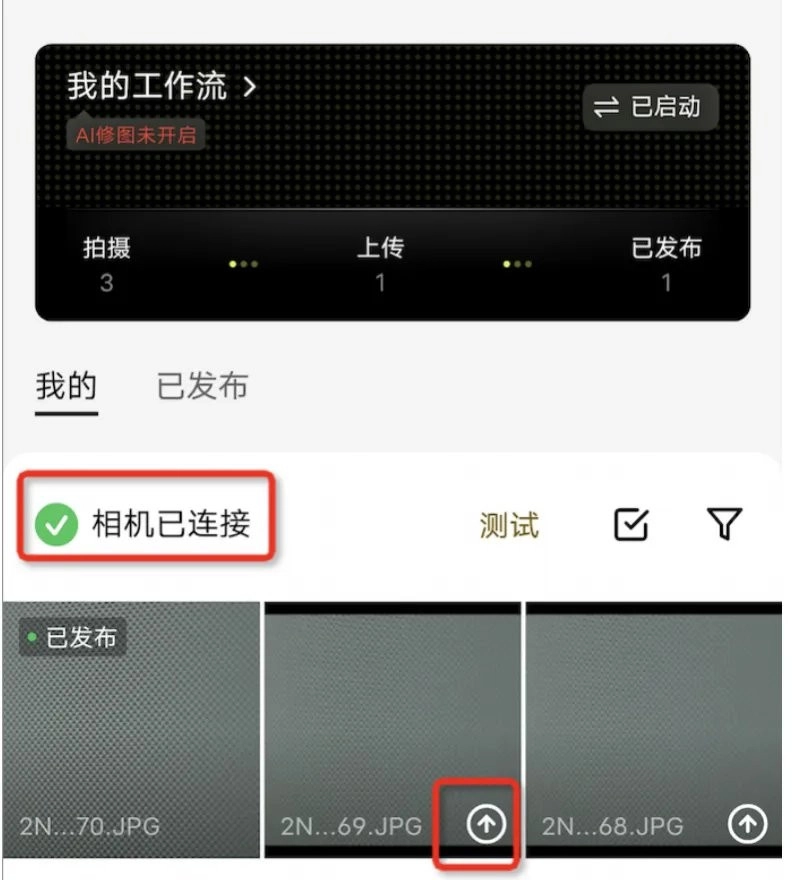
连接完成
连接成功后会显示相机连接成功标志,相机可以开始拍照。
传输到芝士内到照片可以点击图片右下角上传按钮,上传图片到云服务器。
照片上传设置
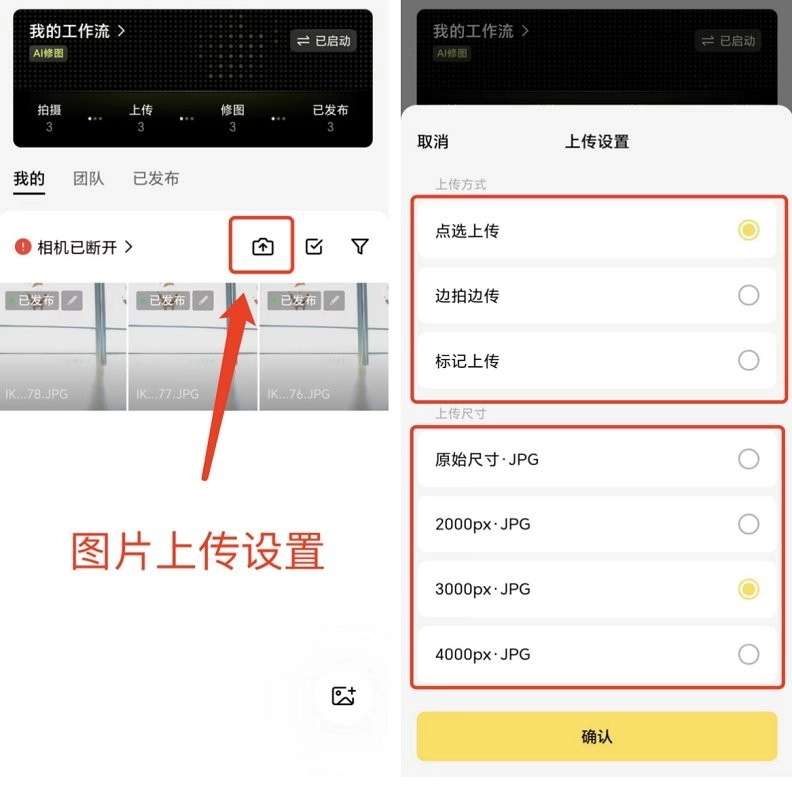
1、创建项目后,进入项目主页,点击图片上传设置图标。
2、上传设置:
上传方式:可选择点选上传和边拍边传。
上传尺寸:提供4种尺寸可根据需要任意选择(建议选择3000PX,可以节省空间)
标记上传:可在相机内直接标记要上传的照片,照片将自动读取到像素芝士内。(目前支持佳能/尼康相机)
相册分享
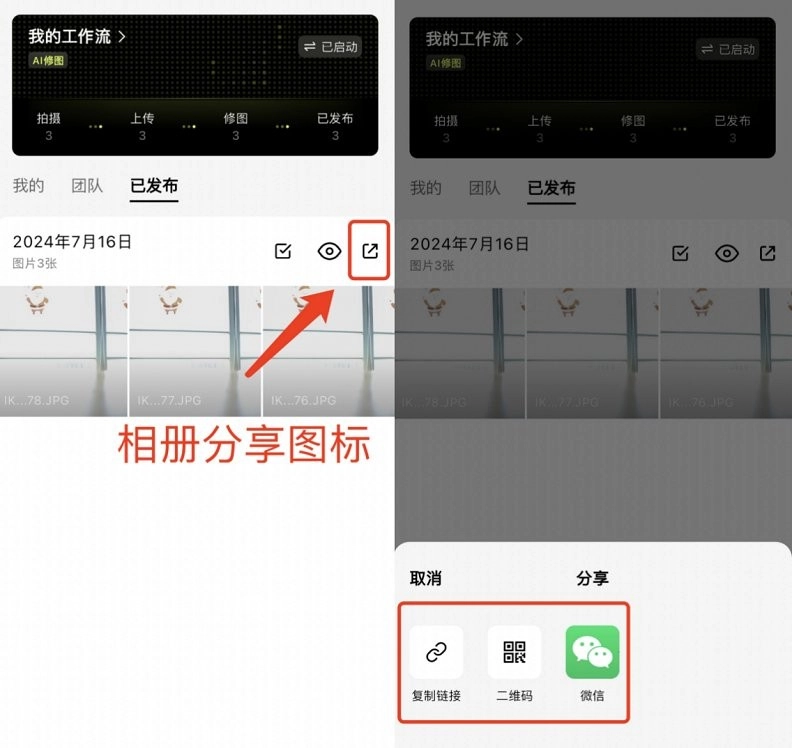
拍摄好照片后,进入已发布页面,点击发布图标,有复制链接、二维码、微信等3种分享方式。
1、复制链接:选择复制链接方式,可直接复制H5的链接分享给好友。
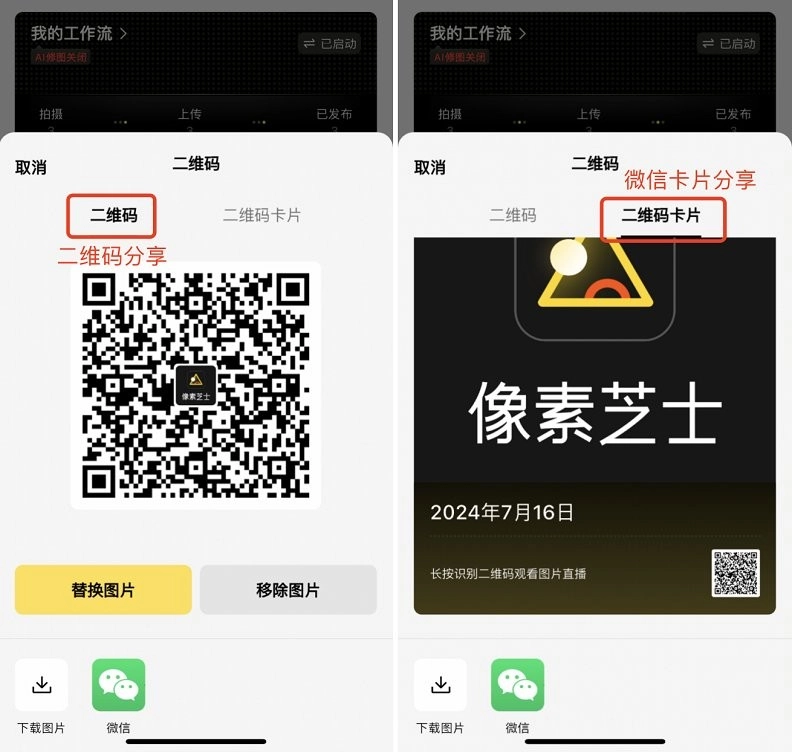
2、二维码分享:两种二维码样式供您自主选择,还可以DIY二维码上的图片哦。
3、微信卡片分享:点击分享微信图标,即可分享卡片给好友。
1、每个关卡都拥有自身独特的玩法,这使得整个游戏趣味性大增。
2、在专案页,使用者可以自行决定发表的方法,有重复发表与直接发表。
3、像素芝士用户可自定义自动工作程序、快捷、一键存储共享。
1、AI挑图功能会对相似图片进行自动分组,并综合评估做分值评分。
2、用户可以选择是否开启ai修图,开启后项目内的图片都会进行修图。
3、在项目页面中,用户可以选择发布方式,包括重复发布和直接发布。
4、各位可选择参与团队项目协作,凭借团队邀请码顺利加入团队项目。