
有一款名为《隐身侠》的软件,它专注于资源的保护与加密。无论是个人还是企业的各类资源,像文档、视频、图片等,都能通过它变成私密的收藏内容,并得到安全的加密处理。同时,该软件还支持将加密后的内容上传至云端进行备份,这样就无需占用本地的存储空间了。
隐身侠加密软件具备照片加密、视频加密功能,是一款用于保护
手机
个人信息的工具。它采用高强度加密技术,能隐藏并保护各类照片、视频等文件,还支持加密上传至云端,让您随时随地都能便捷查看这些加密内容。1.对
手机
里的图片、视频、音频加密,保护隐私2.打通云,可以将各种文件加密上传云,随时查看
3.自动备份功能,防止文件丢失
问题
安卓
手机
保险
箱文件不显示的解决办法
隐身侠
应用
升级后保险
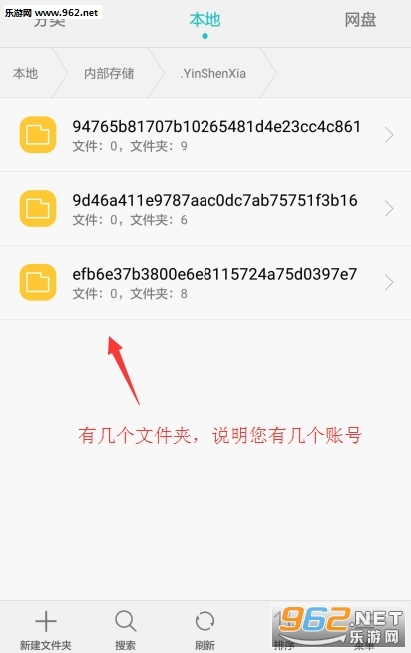
箱内的文件无法显示,可能是由以下原因导致的:1请留意是否存在多个隐身侠账号,不同账号加密的文件彼此无法互相访问。
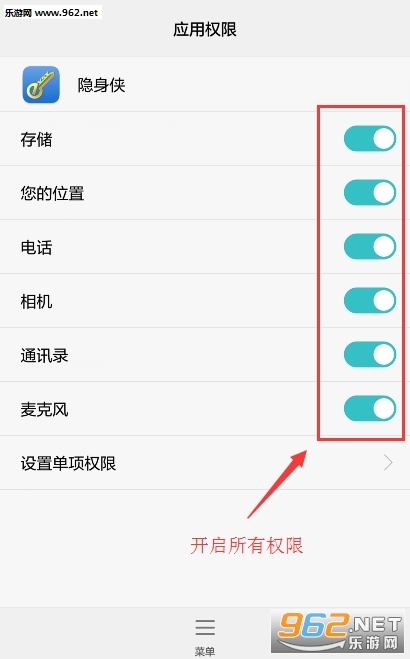
2、请确认下您的隐身侠权限是否开启
3请留意,若您曾对设备执行恢复出厂设置操作,或对SD卡进行格式化处理,由于本地
保险
箱的相关配置文件存储于SD卡内,此类操作会清除这些关联文件,进而可能造成保险
箱中的文件无法正常访问或丢失。查看是否有多个账号方法:(以
华为
手机
为例)步骤一:
点击
手机
桌面
“文件管理
”
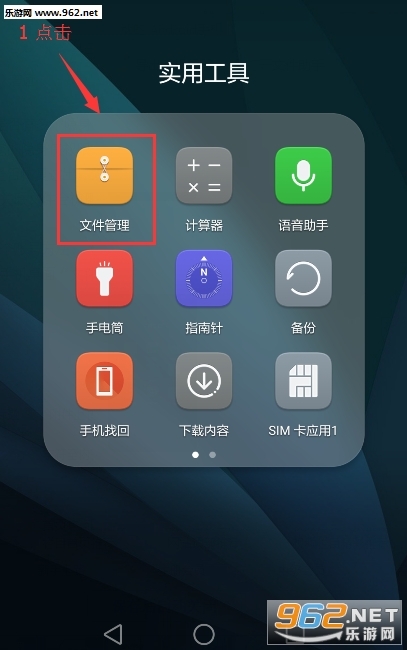
步骤二:选择“本地”,
点击
右下角的“菜单”—“设置”
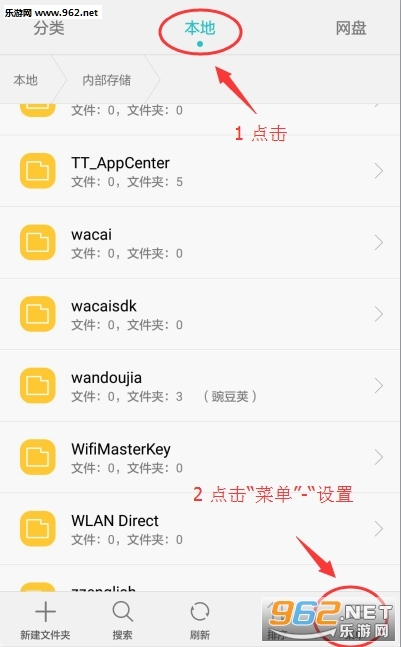
步骤三:显示隐藏目录和文件,
点击
开启
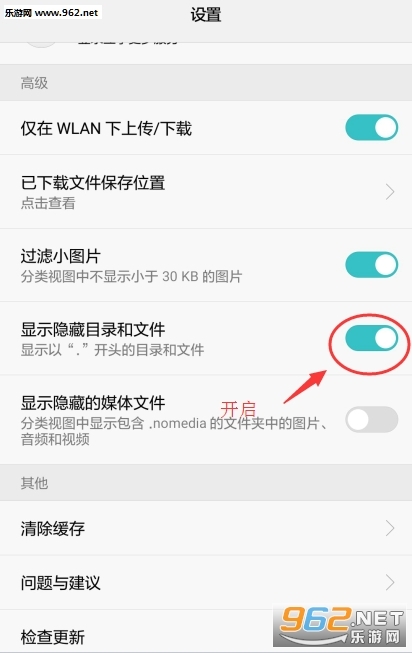
步骤四: 查找并打开 .yinshenxia 文件夹,该文件夹内包含的子文件夹数量对应您拥有的账号数量。
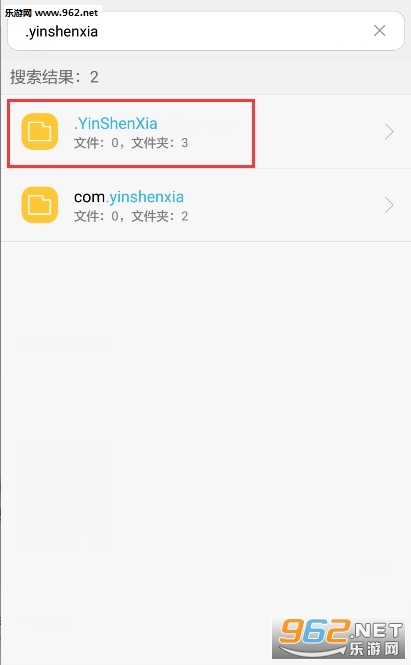
如何开启隐身侠权限:(以
华为
手机
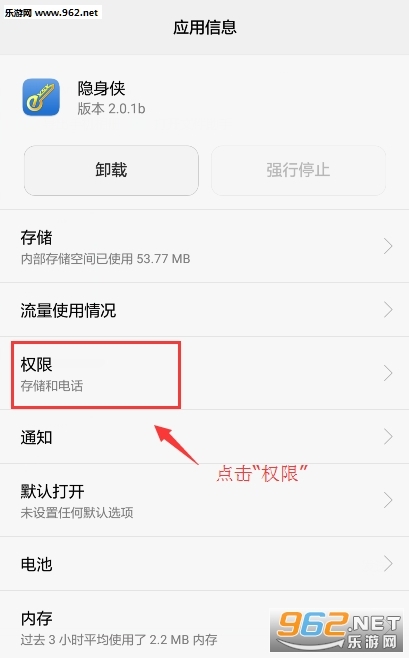
为例)步骤一:在
手机
桌面
上找到“管理”选项并点击
,接着进入“应用
管理”页面,从中找到隐身侠应用
,然后点击
该应用
对应的“权限”选项。
步骤二:将隐身侠所有权限开启
如何加密
手机
照片当我们有一些不想让别人看到的照片和秘密时,该怎么办呢?隐身侠隐私
保险
箱具备照片加密功能,接下来就来看看如何给照片加密。操作步骤:
一、安装隐身侠
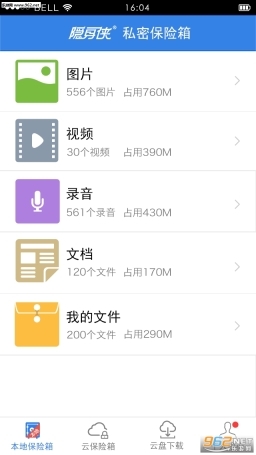
二、打开隐身侠本地
保险
箱-点击
图片
三、打开
相册
,点击
右上角的+,选择添加现有图片
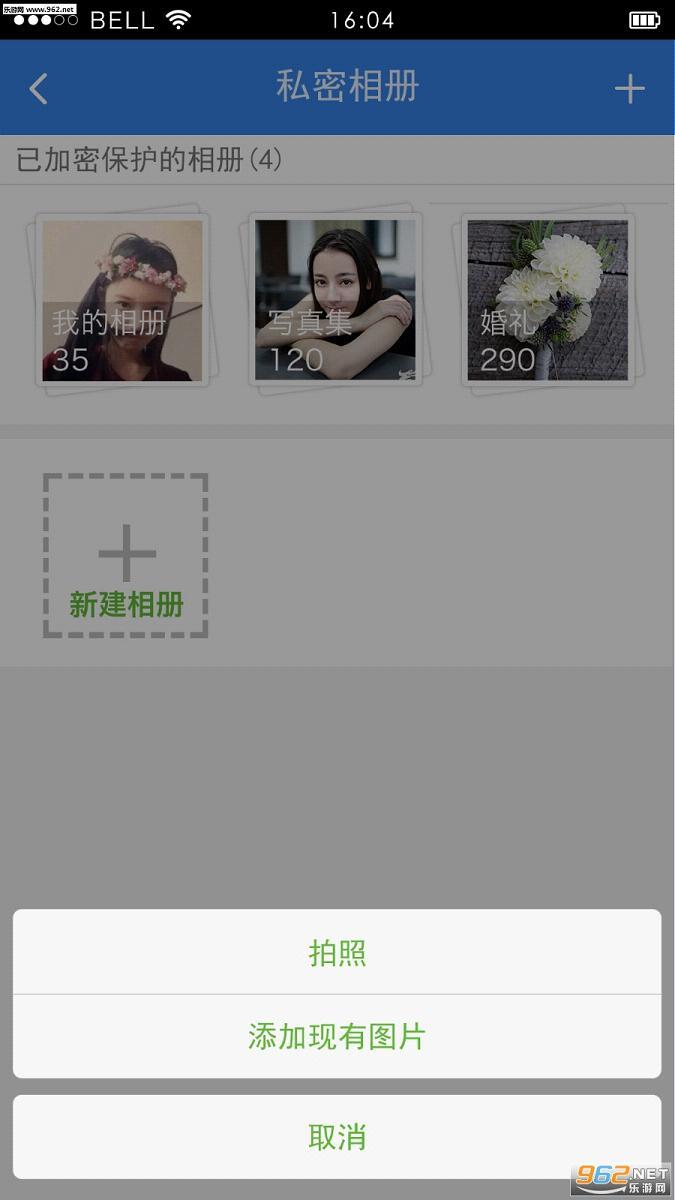
四、打开
相机
胶卷,勾选要加密的照片
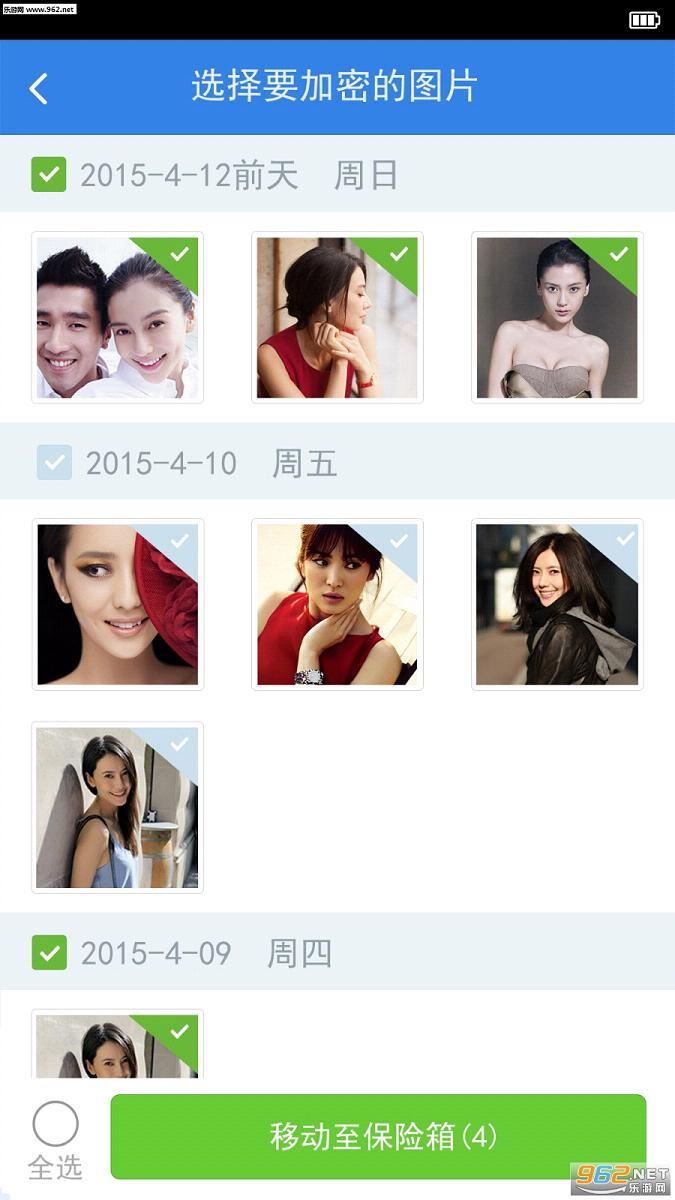
五、
点击
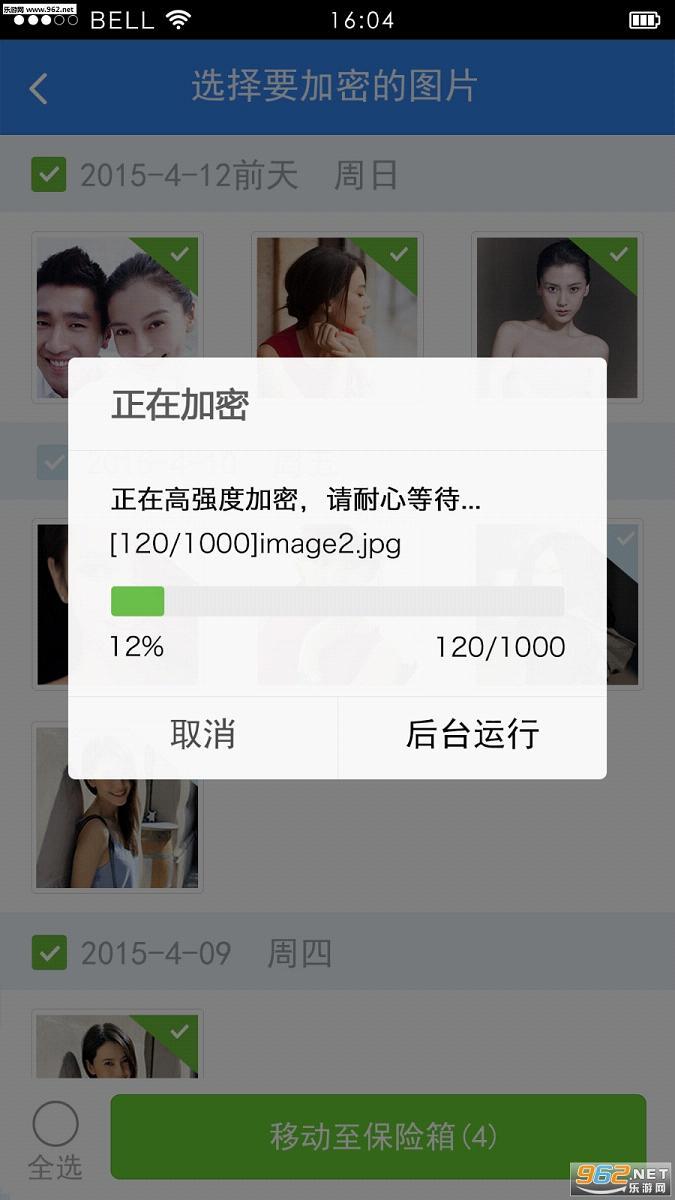
移动至保险
箱,照片就开始加密了
六、照片加密完成!
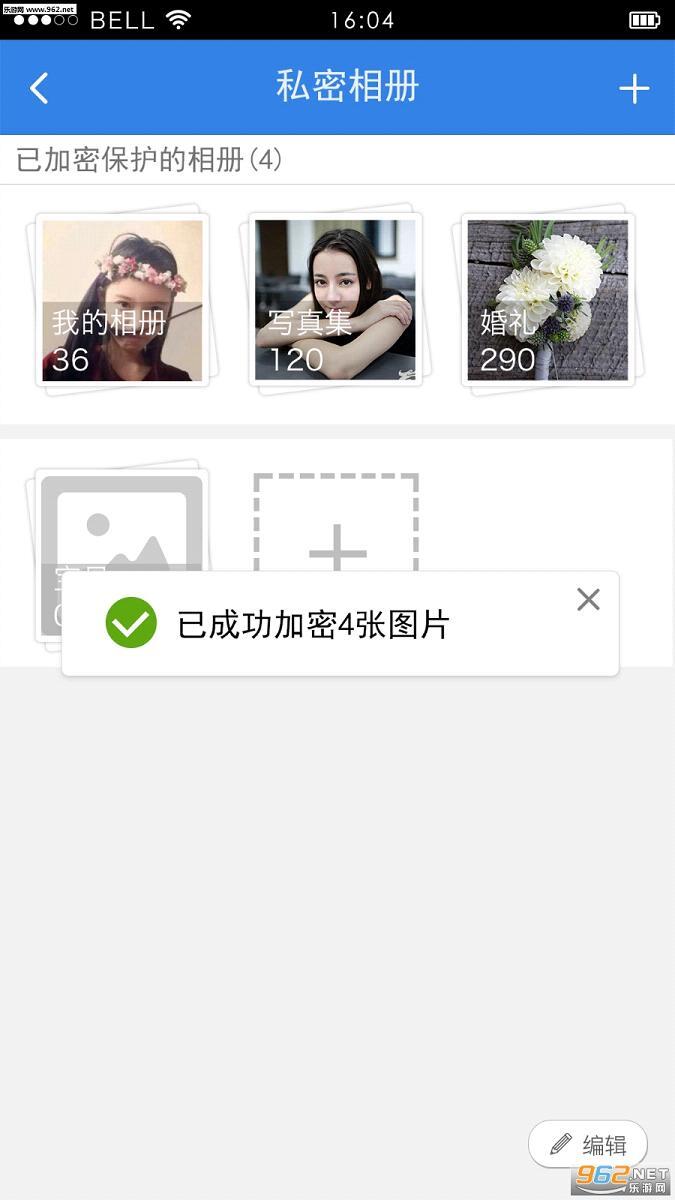
七、若需查看加密照片,直接输入账号密码打开隐身侠即可;若已设置手势密码,则直接输入手势就能查看!