您的位置:首页 → 安卓软件 → 其他 → 爱笔思画X免费笔刷2026无广告版
爱笔思画X免费笔刷2024是一款专业的移动绘画应用,适用于手机与平板设备,能让每位用户在便携设备上体验新颖的绘画模式,通过一键创作功能激发源源不断的灵感。该软件2024版本提供了丰富的免费笔刷资源,用户可在应用内一站式获取并使用,这些免费笔刷实用性强,助力用户在各类设备上轻松开展创作。
爱笔思画X 2024免费笔刷,完美适配多种外接笔画工具,用户可一键连接使用;相较于手指绘画,外接笔画工具能让创作更轻松流畅,助力用户在设备上便捷创作。
【刷机功能】
-平滑,最大60fps刷
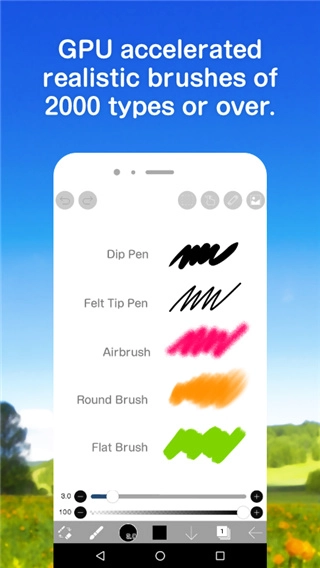
-G笔,笔,数码笔,气刷,圆刷,平刷,铅笔,油画颜料,木炭,蜡笔,邮票等超过15,000种画笔图案
-各种画笔参数,例如开始/结束厚度、开始/结束不透明度和初始/最终画笔角度
-快速滑块,刷子厚度和刷子不透明度准备好操作
-可以实时检查的画笔预览
【图层功能】
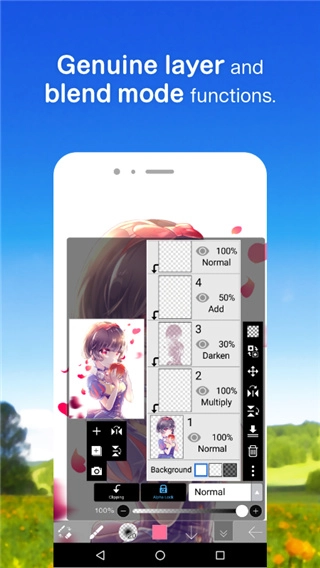
-可无限添加的图层功能
-混合模式,例如每层不透明度,alpha混合,加法,减法,乘法
-剪切功能,便于剪裁图像
-各种图层命令,如图层复制,从照片库导入,左/右反转,颠倒,图层旋转,移动,缩放
-图层名称设置功能,用于图层识别
【漫画功能】
-全文工具功能,支持垂直书写,水平书写,修剪,字体选择,多文本
-46种屏幕色调功能,如点,噪声,水平,垂直,对角线,十字,方形等。
【选择范围功能】
-选择范围,每像素256级(选择层)
-在选择范围内翻转、移动、旋转、放大、缩小
-画笔、填充、复制图层、组合图层、移动图层、旋转、缩放,考虑选择范围
【颜色功能】
-从调色板中选择,对注册数量没有限制,从色调圆圈中选择,从HSB中选择,从RGB中选择,丰富的颜色选择
-通过拖放到调色板保存
-点击并按住吸管功能
【绘图功能一般】
-用于绘制图形等的标尺工具功能(以前的标尺,圆形标尺,椭圆标尺,浓度线标尺)
-滤镜功能,包括亮度·对比度,色彩平衡,线条提取,灰度,渐变,模糊,渐变,动画背景,漫画背景,色差
-材料工具功能,多的纹理和色调
-除了各种画布尺寸,如SD,HD,X(旧Twitter)标题,明信片,可选的画布尺寸规格功能
-画布的任意旋转功能
-背景颜色(白色,明亮透明,深色透明)设置功能
-“取消”“撤消”功能最多100步或更多(取决于存储的可用空间。)
-刷子,橡皮擦,指尖工具,模糊工具,填充和吸管功能
-快速,流畅的平移和缩放功能
【支持的数字手写笔】
-WacomIntuos(仅限兼容机型)
-XP-PENTablet(仅限兼容机型)
-SonarPen
-HUIONPenTablet(仅限兼容机型)
-S-Pen
-ZStylus
-SmartStylusPen
-DirectStylus2
【享受作品的功能】
-我的画廊功能,以欣赏我的插图
-绘图过程的播放功能(具有播放速度调整功能)
-导出功能到插图静止图像(PNG/JPEG)和视频(MP4)照片库
-绘图过程视频编码功能和上传功能
-分享您在X(旧Twitter)或Facebook上发布的图片网址
-评论来说明时推送通知
-另一个人的插图功能(工作文件)
-收集功能,以欣赏其他人的插图
-通过PC和Mac的USB文件传输导入和导出功能文件
- 支持把静止图像(PNG/JPEG格式)、视频(MP4格式)以及工作文件(IPV格式)分享至X(原Twitter)、Facebook、LINE等平台。
- CLIP STUDIO PAINT连接功能(借助该功能,ibisPaint的云绘制内容可延续至CLIP STUDIO PAINT中进行绘制)
*如需上传和插图,您需要使用ibisAccount、X(旧Twitter)、Facebook或leID账户。
1、进入软件后点击【我的图库】——点击底部“+”号,创建一个合适的画布。
2、画布创建成功后在操作页面新建一个图层1。
3、在图层1上开始第一个绘画,选择下方的画笔工具,根据需求调整好画笔的厚度和不透明度即可。
4、图层1画好后,点击图层,将透明度调整到8%。
5、新建一个图层2,在图层2上再绘画一遍,然后将图层透明度调至15%。
6、新建一个图层3,步骤和图层2一样,透明度都是15%。
7、新建一个图层4,开始绘制中间的画面。
8、绘制完成后,将四个图层的透明度都调至100%。
9、调整好后,点击图层,点击弹出图层的右下方的三个点,选择将图片导出“保存为透明PNG”。
10、接下来打开“FlipaClip”应用,点击界面下方的“+”按钮,在项目名称的输入框中填写你想要的动画名称,然后点击“创建项目”按钮进入动画编辑界面。
11、进入动画操作界面后,点击右上角的三点图标,在弹出的对话框里选择“添加图片”,接着在相册中把刚才导出的所有图片一次性导入“flipaclip”。
12、图片导入后,点击下方的播放按钮动画就制作完毕了。
笔刷怎么导入
1.打开笔刷所在的位置,点击笔刷。
2.点击用其他应用打开,页面弹出选项,点击爱笔思画X。
3.页面弹出正在导入,等待导入完成即可。
怎么添加笔刷
1.新建画布,点击右上角的【+】新建画布。
2.点击笔刷,在画布的右上角,点击笔刷工具。
3.导入,点击导入按钮,导入笔刷。
4.选择笔刷,在导入界面,选择想要导入的新笔刷即可。
1.爱笔思画X格式的清晰度优于普通图片格式,若希望最大程度保留图片清晰度,建议优先选择该格式导出。作为爱笔思画X的源格式,它需通过爱笔思画X打开和预览,非常适合用于文件备份并存入网盘,后续使用时图层会完整保留,便于二次修改。
2.在爱笔思画X里,还有一种能保存作品图层的格式——PDF。要是你后续想通过其他软件对作品进行二次编辑,选择这个格式就很合适,它还能很好地保障作品的清晰度。
3.在其他文件格式里,PDF格式的清晰度优于JDG格式,而JDG格式又比JPEG格式更出色。我们在使用绘图软件创作时,这些常用格式的特点得记清楚,多多尝试几次,自然就能熟练掌握啦。
怎么复制画出来的图案到另一个图层
1.找到图层面板,选择需要复制至另一个画布的图层,长按拖动至图库。
2.打开图库页面中,左手可以选择任意的作品找到。
3.作品找到后,松开拖动的图层。
4.导入成功后,即可看到复制的图层到另一个图层中。
怎么复制画出来的图案怎么移动
通过复制图层移动
1.打开一个作品,点击右上角的两个方块图标。
2.选中需要复制的图案图层,向左侧滑动,点击复制。
3.复制完成,选择小箭头,移动至合适的位置即可。
通过拷贝并粘贴移动
1.打开一个作品,三个手指同时下滑,弹出拷贝粘贴的对话框,点击复制。
2.根据实际需要向任意方向移动。
3.移动完毕,可以看到图案已经复制好了。