小米互传最新版作为一款全新的数据迁移工具,突破了不同移动设备间文件传输的壁垒,可实现应用程序、联系人、短信、通话记录、图片、视频、音乐、文档这八大数据类型信息的一键传输,无论数据大小,都能一键操作并瞬间完成传输。
这款软件运用了全新的数据传输技术,不管数据量有多大,都能在瞬间完成传输。而且,它不依赖互联网连接进行传输,所有传输过程都不会消耗任何流量,真正实现了无线高效传输。有需求的朋友赶紧来体验吧。
1、一扫换机
扫一扫二维码,轻松链接新旧手机,旧手机资料一键迁移到新手机。
2、免流迁移
新旧手机无需联网,扫二维码连接,备份恢复一键搞定。
3、轻松快捷
一秒恢复旧手机常用软件,解决换机烦恼,安全轻松换机。
4、极速秒传
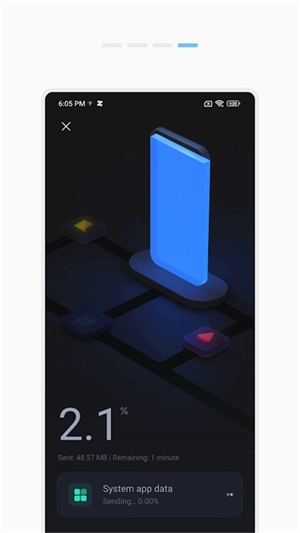
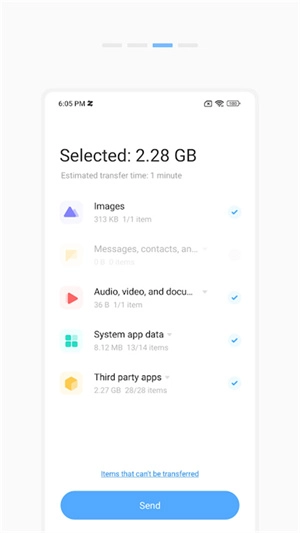
通讯录、通话记录、短信、照片、音乐、视频、应用、手机铃声全面转移,传输速度超蓝牙近百倍。
5、安全助手
新旧手机加密无线传输,一对一直传不联网,保证你的隐私安全。
1、先“小米互传最新版”并打开,需要发送文件的手机点击“我要发送”;
2、选择要发送的文件;
3、如果接收者未安装互传,可以扫码;
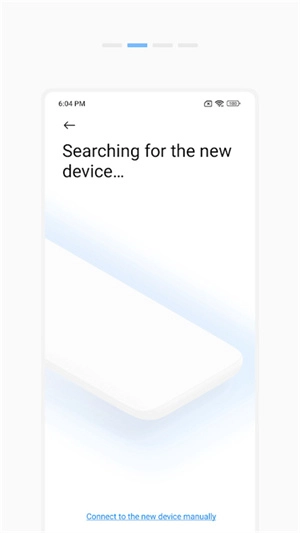
4、接收文件的手机点击“我要接收”进入搜索加入界面,选择要加入的热点;
5、连接成功后可以接收文件了。
1、打开设置
打开手机上的设置,选择连接与共享。
2、同意读取文件
打开小米互传,弹出的选项框选择同意。
3、接收文件
在手机最下方,选择相应的手机进行文件传输或接收。
4、找到最近文件
桌面找到文件管理图标,在里面找到最近的文件,就可以轻松找到互传的文件了。
1.无需互联网连接,也支持无线数据传输。
2.手机间和手机间多终端传输。
3.开启智能搜索附近支持小米互传的设备。
4.支持笔记本电脑之间、笔记本电脑与手机之间的连接 5. 支持多种文件格式的传输,能满足不同用户的各类需求
1、无论使用什么设备、处于何种环境、在什么时间、位于哪个地点,用户都能便捷地共享并互相传输各类形式的档案等。
2、只需设置一个独立的口令,就能立即创建一本私密相簿,并对其加以保护,让你再也无需为任何事担忧。
3、不需要数据线路的传送,可供多人共用传送,多人共用传送。
4、支持与计算机联机,可对计算机内的所有文件进行管理,能一次性移动所有资料,实现批量转移操作。
Q:如何停止小米互传功能?
A:您可以在主界面的左上角找到小米互传功能的状态设置入口,若您将状态切换为离线,小米互传就会无法使用,周边设备也不能发现您的设备。
Q:我的小米互传发送文件比较慢,请问如何解决?
A:这可能是由于多个问题导致的:
1、请检查您的网卡驱动,确保您使用了最新版本驱动;
2、小米互传仅支持在部分机型上的高速传输,请确保您的机型支持
3、为确保您在发送文件时仍能正常上网,系统会使用您当前连接路由器的频段。若您使用的是2.4Ghz或更旧的路由器,文件传输速度可能会受到影响。
如果您希望提升速度,可以暂时断开网络连接后重试。
Q:为什么我拖拽文件时,鼠标显示为禁止符号?
A:这通常是如下问题导致的:
1、接收文件的设备正忙,请等待接收方完成传输后重试
2、接收文件的一方正在进行投屏、分享热点等占用网卡设备的操作
3、接收文件的设备离您的机器过远
Q:使用小米互传时无法上网?
A:小米互传采用点对点网络进行文件传输,这种方式一般比通过互联网传输更快。不过它有个缺点,就是接收端必须连接到发送方的网络,而且传输文件时可能会遇到长时间断网的情况,这通常和您传输的文件大小有关。
Q:我设备的名字是什么?别人怎么找到我?
A:您设备的名字是您Windows的账户名,如果您起的名字过长,可能无法显示完全。