您的位置:首页 → 安卓软件 → 漫画 → Excel表格手机版
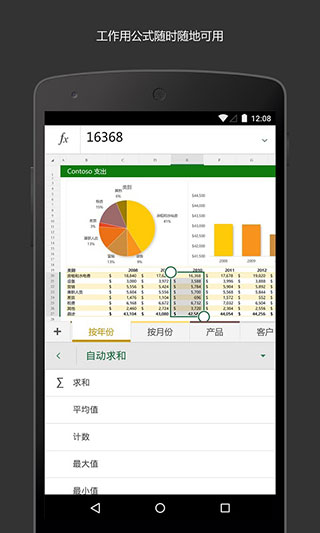
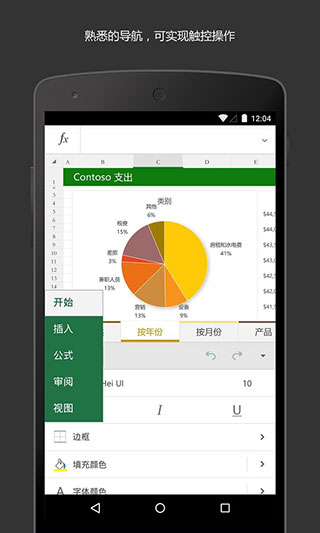
Excel表格手机版是微软专为手机端打造的Excel应用,用户能在手机上便捷制作表格,其熟悉的导航界面与适配的触控操作,让查看和编辑Excel文件变得轻松简单。这款应用具备专业的图表分析功能,用户只需将各类数据整理罗列,就能在表格中快速生成图表,并且可自由选择丰富多样的图表样式,助力用户高效完成图表与表格的设计工作。
Excel表格手机版具备实用的Excel转换功能,能像电脑端一样便捷地把Excel表格转换成Word文档,让用户可以直接在微软的Word中打开使用。
微软发布的免费Office办公软件–Excel应用
•为安卓平台而设计,完美的触控体验
•熟悉的导航和菜单选项帮助您快速上手
•熟知的电脑端Excel功能可以在安卓端应用中使用,例如:公式,表格,图表,迷你图等
免费安装该微软Office应用即意味着您同意以下条款:https://skyimg.cbjy520.com/14/18ffc9e0318caa20a87dbe6465f3aa
轻松搞定工作
•使用公式、图表、表格、排序、筛选等功能对数据进行整理分析,使数据可视化
•通过简单的手指触控操作轻松添加公式、重排列、调整表格大小等
•跨设备访问编辑最近使用的Excel文档
协同办公
•与云服务无缝集成,让您轻松分享电子表格
•通过电子邮件发送文档与他人共享成果
在10.1英寸及以下的移动设备上,用户能够免费进行文档的查看、创建与编辑操作。若想使用更高级的编辑功能,则需要购买Office365订阅账号。而企业用户要创建和编辑文档,需使用符合条件的Office365企业版账户,其中也包括由世纪互联运营的Office365。
-公式、表格、图表、批注、数据透视表、迷你图、条件格式等内容皆能完美呈现,所有信息一目了然
你有权查看电子邮件附件,也能够访问OneDrive、Dropbox、iCloud、OneDrive for Business或SharePoint里的所有Excel电子表格。
-无论先前使用何种设备,都能记忆你上次工作的是哪一份电子表格,并从上次停止工作的地方开始
-通过打印机打印整个Excel工作簿、工作表或所选区域
-支持公式、图表、表格、排序、筛选等诸多功能,可将数字转换为更深入的信息
-专用的公式键盘让你能够快速添加数字和公式,比使用标准键盘更轻松
在Excel表格手机版软件中,点击打开新建功能。
点击新建一个Excel表格。
在表格中,双击需要进行求和的单元格,然后点击f(x)函数标志。
首先选择使用SUM公式,接着点击A2单元格,再点击【+】符号,随后点击B2单元格,最后点击对号符号,就能快速得到这两个单元格相加的结果。
相关介绍:
SUM函数
SUM函数添加值。你可以将单个值、单元格引用或是区域相加,或者将三者的组合相加。
例如:
=SUM(A2:A10)添加单元格A2:10中的值。
=SUM(A2:A10,C2:C10)添加单元格A2:10以及单元格C2:C10中的值。
1.第一步,打开手机中的Excel手机版,进入主页后,点击顶部的打开按钮。
2.第二步,进入打开页面后,点击文件类型Excel表格。
3.第三步,在打开的所有文档列表内,选中要进行编辑的表格文件,点击打开。
4.第四步,进入表格主页后,需要先点击左上角的编辑按钮,进入编辑模式。
5.第五步,进入编辑模式后,先选中一个需要合并的单元格,接着通过点击拖动的方式再选定另一个要合并的单元格。
6.第六步,单元格选择完成后,点击下方工具栏中的合并拆分选项。
7.第七步,点击后即可将这些单元格合并为一个;若需拆分,只需再次点击合并拆分按钮即可。
由于安卓的Excel没有快捷方式,用户需要给手机外接键鼠就能实现快捷方式了:
向右移动一个单元格。——Tab键
向上、向下、向左或向右移动一个单元格。——向上、向下、向左或向右箭头键
保存工作表。——Control+S
复制所选内容。——Control+C
粘贴所选内容。——Control+V
剪切所选内容。——Control+X
撤消上一个操作。——Control+Z
恢复操作。——Control+Y
应用加粗格式。——Control+B
应用倾斜格式。——Control+I
应用下划线格式。——Control+U
全选。——Control+A
查找。——Control+F
在单元格内插入换行符。——Alt+Enter
感谢使用Excel。
我们会向应用定期发布更新,包括强大的新增功能以及对速度和可靠性的改进。
你知道吗?只要拥有Office365订阅,就能在各类设备上使用Office完整且强大的功能。你可以在应用里找到专属的特别优惠哦。