您的位置:首页 → 安卓软件 → 漫画 → 万兴PDF专家最新版
万兴PDF专家安卓最新版是一款实用的PDF转换编辑工具。用户能在手机上直接对PDF文件进行批注、阅读和修改等操作。该软件支持高效处理Powerpoint、Word、Excel、HTML、JPEG、TXT、RTF等多种格式的文件,且所有功能均免费提供。
用户可以在对文档完成操作之后直接发送或者是另存为,帮助用户的办公更加便捷。有需要的用户千万不要错过,快来使用吧。
1、合并PDF
-可以将多个PDF文档合并为一个新的长文档。
2、填写表单和签名
-填写和创建表单,支持单选,多选,文本域,下拉列表以及多行文本,快速在PDF文件里添加手写签名或者直接在屏幕上签名。
3、文件管理
-自定义文件夹,轻松管理PDF文件。
4、分享文档
-支持直接将文档发送至其他或通过邮件发送给他人。
5、wifi传输
-通过WiFi传输,可以帮您在移动端和桌面端设备之间传输文件。
打印设置使用指南
拷贝:设置您需要打印的份数。
方向:选择纵向或横向进行打印。
颜色:选择使用颜色或黑白打印。
打印机:选择要打印的打印机。
纸张规格:选择A3,A4,A5或其他纸张尺寸进行打印。
页面范围:指定要打印的页面范围。
子集————提供设置非连续页面范围的选项。
“范围内的所有页面”-打印指定范围内的所有页面。
“范围内的所有奇数页”-仅打印指定范围内奇数的页面。
“范围内的所有偶数页”-仅打印指定范围内均匀数字的页面。
逆页序打印——按相反的顺序来打印页面。要是输入了页面范围,打印的页面顺序就会和输入的顺序相反。比如,要是选择打印文档的第5页到第30页,那么选择“反向页面”选项后,就会从第30页打印到第5页。
打印模式:选择以大小,海报,多页,小册子打印。
“尺寸”-打印时根据PDF的页面大小选择“适合”,“实际尺寸”和“自定义比例”。
“海报”-用于以特定比例平铺大于所选纸张尺寸的页面。
“多页”-将打印在同一张纸上。您可以指定设置,如页数,页面顺序等。
“小册子”-如果页面折叠,则可以以正确的顺序在同一张纸上打印多个页面。这要求打印机支持双面打印。
自动旋转:调整PDF文档的方向以匹配打印机属性中指定的方向。
自动居中:将PDF页面居中。
打印内容:指定仅打印正文,仅注释,仅表单或全部。
“正文”-打印没有注释和表格的文件内容。
“注释”-仅打印注释。
“表单”-仅打印表单。
【如何打开PDF?】
1、云存储
打开PDFelement应用,并登录云服务账号。PDFelement支持GoogleDrive、Dropbox、OneDrive、Box等云存储服务。
2、从其他应用打开
当从邮件、微信等其他应用收到PDF附件时,打开该PDF文档后,选择“用其他应用打开”,并在选项中找到“PDFelement”。这样操作后,文档就会自动保存到PDFelement的本地目录里。
3、数据线连接
手机和电脑连接,在电脑上将PDF导入到相应的文件夹,PDFelement应用里本地目录即可显示导入的PDF文档。
【如何管理文件?】
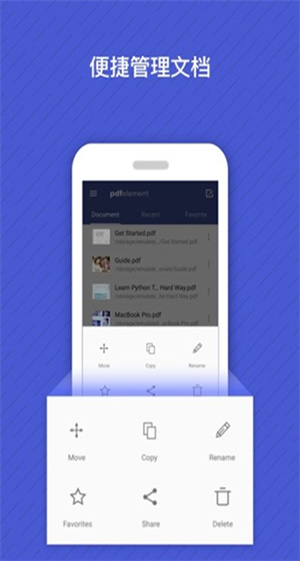
本地列表中的文档可以进行移动、复制、重命名、删除、收藏,还可以分享以及从云盘上传。
【如何进行注释?】
PDFelement中的注释工具十分完备,涵盖了高亮、下划线、删除线、铅笔、图形(矩形、圆形、直线、箭头)以及气泡注释等多种类型,能为用户带来极为灵活的注释体验。
每—款注释工具可以自由选取颜色;其中,画笔和图形可以调节粗细和透明度。
添加气泡后,可以在注释框内输入内容。
有时候我们会遇到需要合并多个PDF文件的情况,但合并完成后却发现这些PDF的页面尺寸各不相同,看起来很不协调。这种情况下该怎么解决呢?别担心,接下来万兴PDF就为你介绍如何把合并后大小不一的页面调整成统一尺寸。
PDF文档合并
首先我们要知道PDF文档是一种版式文档格式,所以,我们在合并之前就应该将文档调整为统一大小。
我们可以通过以下步骤操作:先点击菜单栏里的“文件”选项,再选择“打印”;接着在打印机列表中选定“wondersharePDFexpert”虚拟打印机,然后点击“打印”按钮,这样就能把两个PDF文件以相同纸张尺寸(比如A4)打印出来。要是遇到非PDF格式的文件,直接把它们拖拽到软件里就能转换成PDF文档了。
PDF文档打印
稍等片刻,等打印完成后,我们会得到一个新尺寸的PDF文档,另一个文档也按同样的方式处理。把这两个新文档保存好,这时就可以将它们合并在一起了。
合并PDF文档大小不一
我们点击菜单栏里的“工具”选项,再选择“合并文档”,将PDF文档添加到软件中。要是想调整合并顺序,长按那个“三”字形的图标并拖拽就行;另外还能设置合并的页面范围,最后点击应用按钮。
PDF文档合并
合并完成后,我们就可以得到一个同样大小页面的PDF文档了。