您的位置:首页 → 安卓软件 → 其他 → Seetong最新免费版
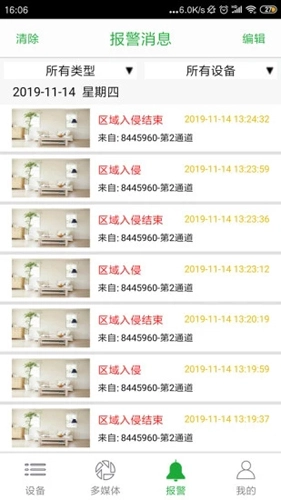
Seetong是一款监控软件客户端,用户通过它能查看所有Seetong云设备的监控画面,让家庭动态尽在掌握,随时随地都能实时查看视频内容。这款软件的一大优势在于操作十分简便,只需一键添加设备,就能直接实现远程视频监控,无论是企业用户还是个人用户使用起来都很顺手,可及时了解设备状况并做出相应处理。
Seetong监控软件如何添加设备?
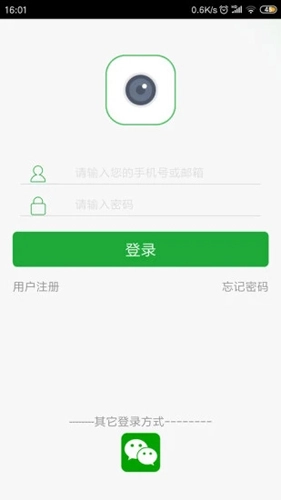
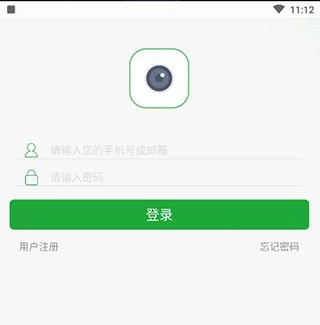
1、首先第一步我们在上找到软件图标,然后登录进入到软件首页界面。
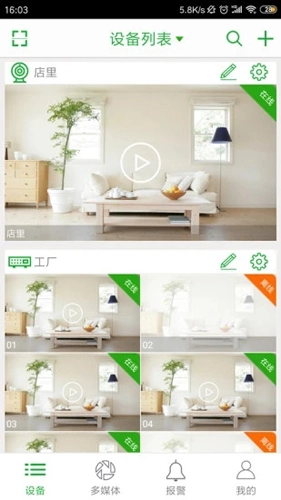
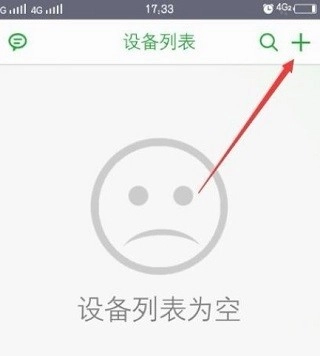
2、进入到软件界面之后我们看到设备列表是空的,然后点击界面右上角的添加按钮准备添加设备。
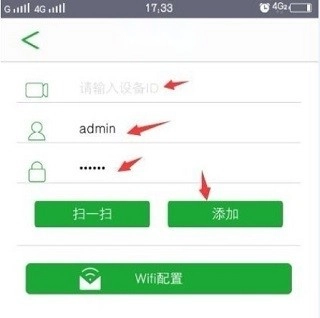
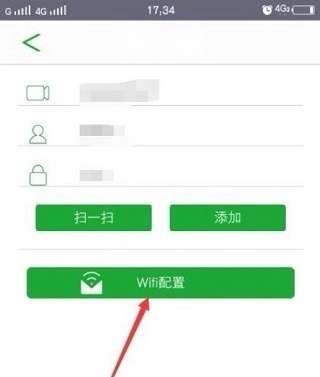
3、之后我们在增加设备的界面,我们输入设备的ID、用户名和密码之后,点击添加按钮即可。
4、或者我们可以点击扫一扫按钮来扫描设备二维码进行快速添加。
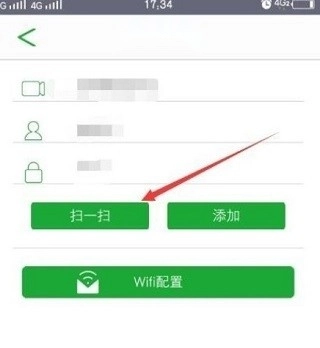
5、添加完成之后我们点击界面中的WiFi配置按钮,然后给添加的设备进行WiFi的配置。
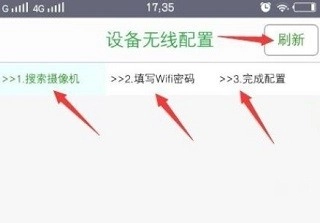
6、点击进入到WiFi配置界面之后,我们点击刷新按钮搜索摄像机,然后填写WiFi密码之后就完成配置了,这样设备就添加完成了。
1、支持预览功能,可将所需设备添加至对应的视频播放窗口中。
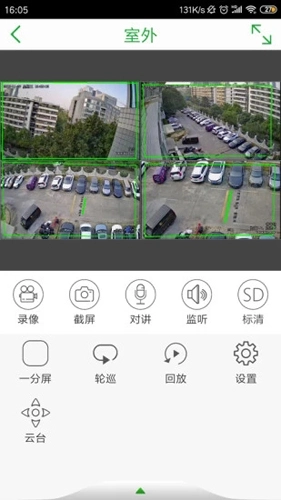
2、并且支持对实时的视频进行查看,可以对分屏的方式进行选择。
3、在进行视频播放的时候,可以完成侦听、抓拍、录像的功能。
4、如果您使用的前端设备对音频的输出、输入设备进行连接,就能进行强大的侦听、对讲操作。
5、只要对相关的声音按钮进行点击,就能完成对对讲的操作。
6、遇到喜欢的视频画面,需要的视频画面可以进行抓拍、录像的操作。
7、支持对保存的位置进行选择,建议选择您自己方便进行查找的位置。
1、seetong电脑客户端列表图标各个状态表示
蓝色表示在线,红色表示在播放,灰色表示不在线,打叉表示密码错误,头顶圆点红色表示在录像,灰色表示未录像。
2、seetong上显示云ID未激活?
请用IE登录摄像机,在配置》网络设置》云平台设置中启用云平台管理,并设置云密码(8-16位英文+数字组合)
3、seetong预览有时候图像不满屏,要如何调整?
在“更多”--“系统设置”里把全屏预览模式打开就可以了
4、seetong账号在电脑上登录用什么软件?
使用UC2视频监控客户端就可以,在登录界面把登录云平台勾上,服务器地址输入
作为一名使用Seetong长达十年的老用户,我对它的专业与全面性十分认可。不管是家庭安全防护还是商业场景监控,它都是值得信赖的选择。界面设计简洁直观,就算是不太懂技术的用户也能轻松操作。录像和截图功能不仅使用便捷,还支持自定义保存路径,让我能快速定位到需要的内容。虽然官方没有具体说明加密手段,但作为重视隐私的用户,我相信它能妥善保障数据安全。