
您的位置:首页 → 安卓软件 → 影视 → XMind极致思维导图无广告版
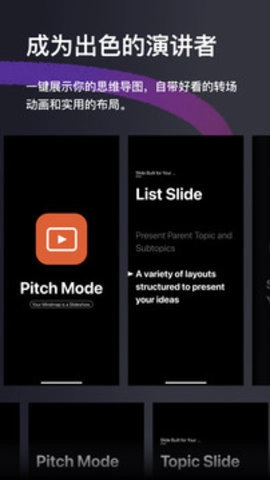
XMind是由深圳市爱思软件技术有限公司开发的专业思维导图工具,借助这款软件,用户能够轻松创建高质量的思维导图,助力演讲内容更加详实;软件提供多种智能配色方案供选择,让思维导图呈现得清晰直观,同时还支持手绘图查看功能,操作便捷易用,欢迎大家点击体验。
1.可通过双击XMIND文件直接打开,也能启动软件后借助“文件”菜单里的“打开”功能来打开该文件。
2.首先,要确认导出的PDF是思维导图还是大纲样式,点击进入相应的页面。
3.点击打开“文件”菜单下的“导出”。
4.在子菜单中可以看到多种不同的文件导出方法,选择“PDF”
5.打开保存窗口,选择导出PDF文件存放的位置,点击“保存”按钮,完成PDF文件导出。

1. 多样化:可兼容树形结构、鱼骨图等多种图表类型。
2. 美观性:提供各种主题和字体,并允许自定义设置。
3. 可扩展性:XMind思维导图支持插件扩展。
4. 协作功能:可在同一张思维导图上多人同时编辑。
1. 思路清晰:通过分支式结构整理想法和信息,使得复杂的问题更加易于处理。
2. 工作高效:可通过快捷键快速完成操作,并且能够导出各种格式文件以便于分享。
3. 团队协作:适用于小团队协作,在同一张思维导图上完成多人编辑任务。
4. 数据安全: XMind思维导图支持本地存储及云端备份保护数据安全。
通过文件缓存恢复:
打开Xmind软件,点击菜单栏的“文件”。
在弹出的选项中选择“恢复”。
在弹出的对话框中选择需要恢复的文件,点击“打开”即可恢复。
通过黑匣子功能恢复:
打开Xmind文件,选择“窗口”菜单中的“黑匣子”功能。
选择一个时间阶段,点击下面的【打开此版本】即可恢复。
通过回收站恢复:
打开Xmind,点击主界面左上角的三横标志。
选择菜单栏中的“回收站”。
在回收站中找到要恢复的思维导图,点击思维导图右下角的三点标志。
在出现的菜单中选择“恢复”。
1. 树形结构:将思维以树形结构展示,清晰明了。
2. 鱼骨图:适用于问题分析及解决方案提出。
3. 脑图模式:分支支持多层次的关系整理和呈现信息。
4. Gantt甘特图:XMind思维导图项目的计划安排及进度管理