您的位置:首页 → 安卓软件 → 漫画 → 谷歌远程桌面手机最新版
谷歌远程桌面(Chrome远程桌面)是一款实用的远程桌面控制工具,能帮助用户摆脱时间和地点的束缚,让你可以随时随地操作自己的PC桌面。该软件支持多种设备,兼容性强,连接过程稳定流畅,为用户带来便捷的访问体验。有需要的朋友可以使用哦。
这款软件支持远程访问桌面,无论身处何地都能使用,办公、运行程序等操作都能轻松完成,还具备文件传输功能,也可邀请同事进行远程协助,方便查看其他平台上的文件。
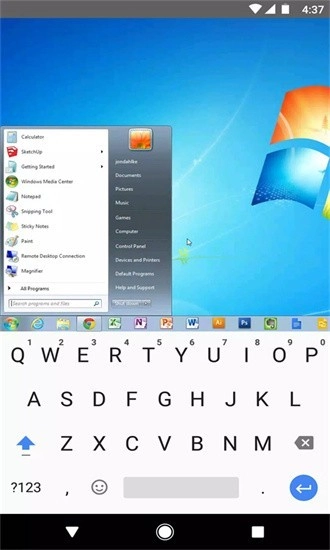
跨平台支持:谷歌远程桌面兼容Windows、macOS、Linux、iOS与Android等多种操作系统,可达成无间断的跨平台远程访问。
易于设置与使用:用户只需简单几步即可设置远程连接,并通过Chrome浏览器或应用进行访问,无需复杂的网络配置。
高效的文件传输:支持在远程会话中直接拖放文件,实现本地与远程计算机之间的快速文件传输。
安全性强:采用端到端加密技术,确保远程连接过程中的数据传输安全。
1、首先好谷歌远程桌面,点开菜单,确保登录的账号与浏览器账户一致。
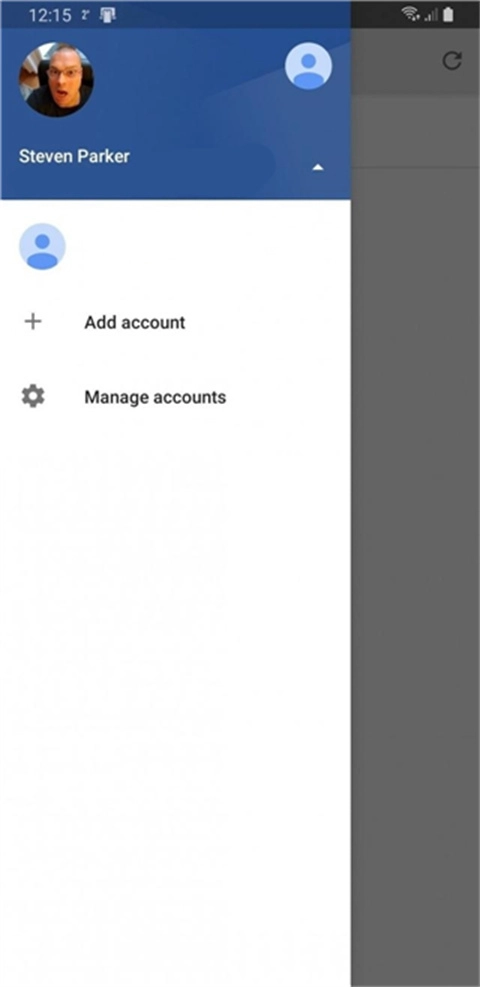
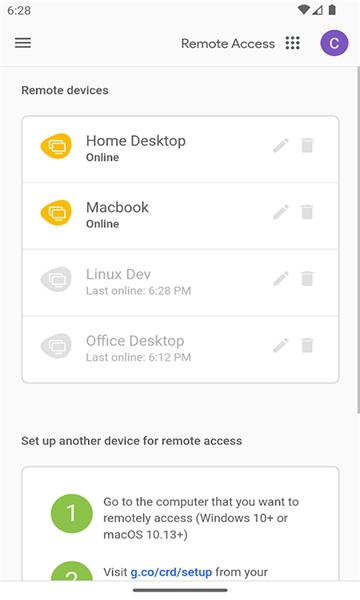
2、接下来就能看到你的远程列表出现。
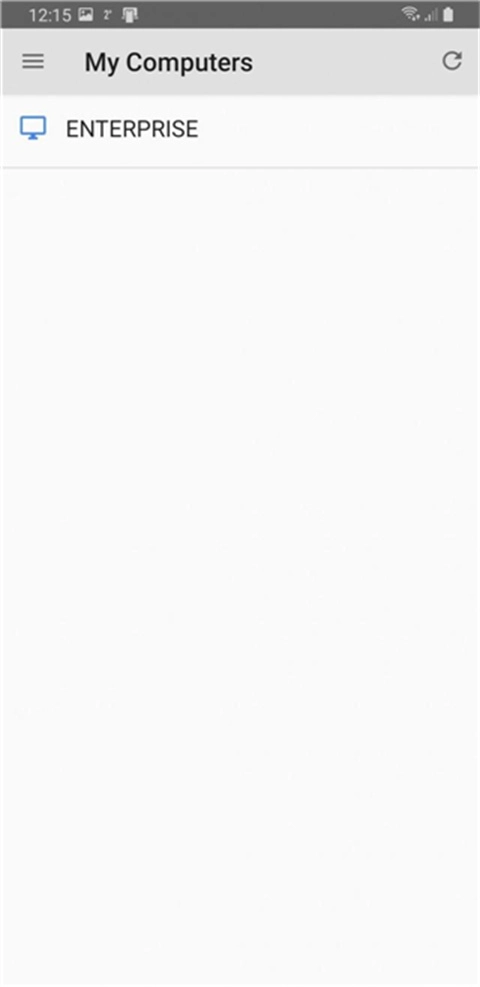
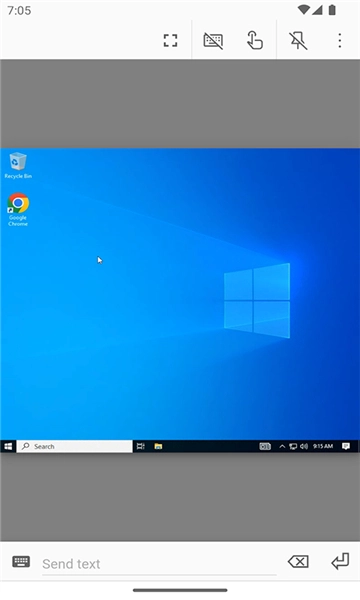
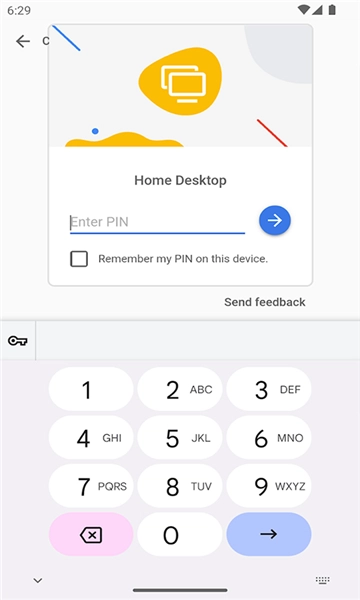
3、点击你想要访问的远程桌面并输入设置好的PIN码,确认完成就可以开始远程桌面了。
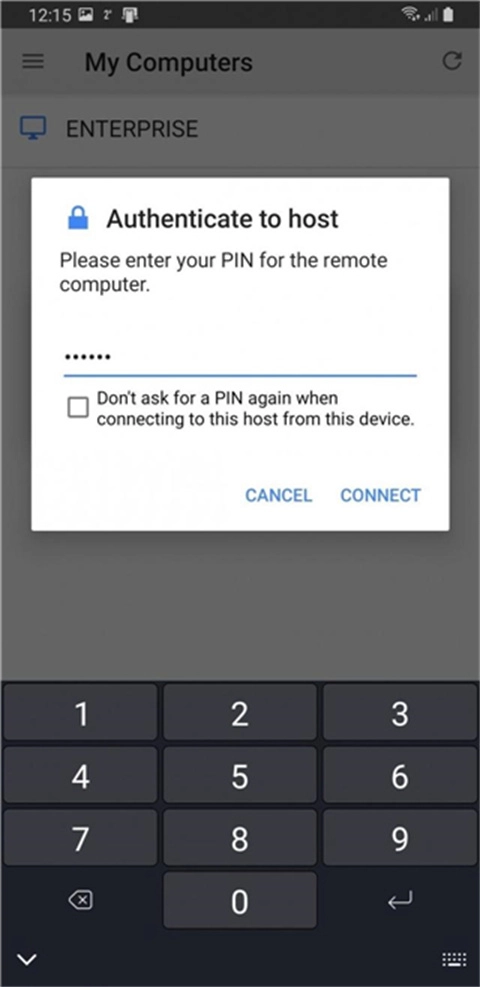
远程无法连接的解决办法方法 1:重新Chrome远程桌面。很多Win10无法远程桌面连接的问题是由于Chrome远程桌面出现故障而出现的,因此您需要重新Chrome远程桌面即可查看是否可以使用。
方法 2:禁用PIN功能众所周知,Chrome远程桌面需要PIN码才能成功连接,但是遇到PIN码错误怎么办?按照这些步骤,它可以帮助您禁用PIN功能。
A、改注册表编辑器Dword值:
步骤1、按住“Windows+R”打开运行框,然后键入“regedit”并单击“确定”。
步骤2、进入注册表编辑器后按照路径“HKEY_LOCAL_MACHINE>SOFTWARE>Policies”导航,然后右键单击“Policies”选择“新建”,然后选择“项”,将此项命名为“Chrome”。
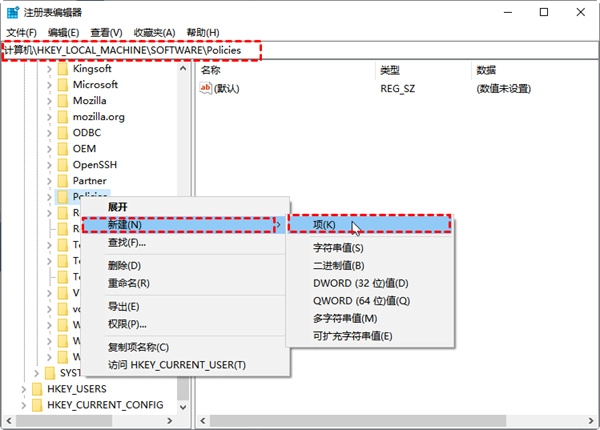
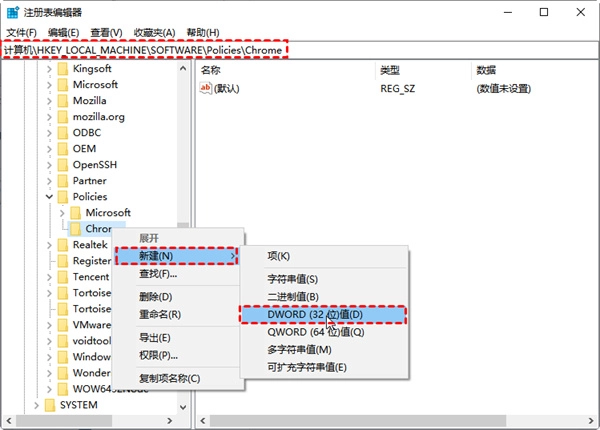
步骤3、右键单击创建的“Chrome”,选择“新建”后选择“DWORD(32位)值”,并将其命名为“RemoteAccessHostAllowClientPairing”。
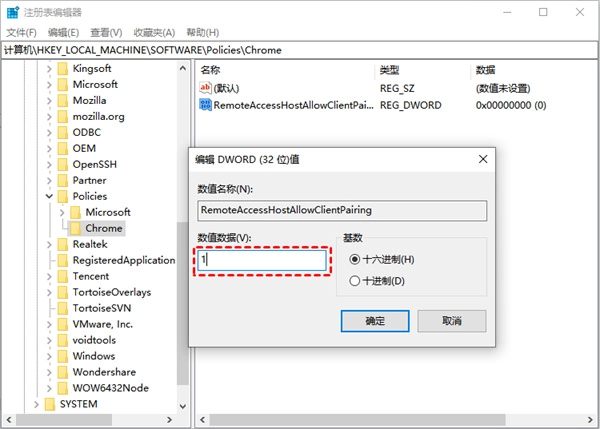
步骤4、双击RemoteAccessHostAllowClientPairing并将其值更改为1。
B、过本地组策略编辑器更改设置:
步骤1、按住“Windows+R”打开运行框,然后键入“gpedit.msc”并单击“确定”。
步骤2、进入“计算机配置>管理模板>Windows组件>远程桌面连接”,并在窗口右侧找到启用或禁用远程访问主机的无PIN身份验证选项。
步骤3、双击它并检查启用选项。
方法 3:禁用IPv6协议此方法可能会解决您在使用Chrome远程桌面时出现的一些远程桌面无法连接的问题。
步骤1、按住“Windows+R”打开运行框,然后键入“control panel”并单击“确定”打开控制面板。
步骤2、转到“网络和Internet”->“网络和共享”->“更改适配器设置”->“以太网”。
步骤3、右键单击要更改适配设置器的网络并选择“属性”。
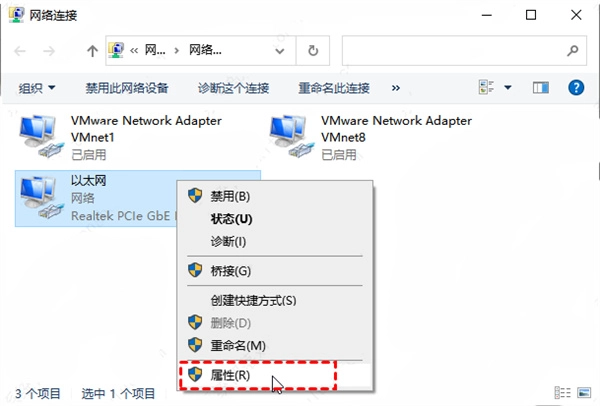
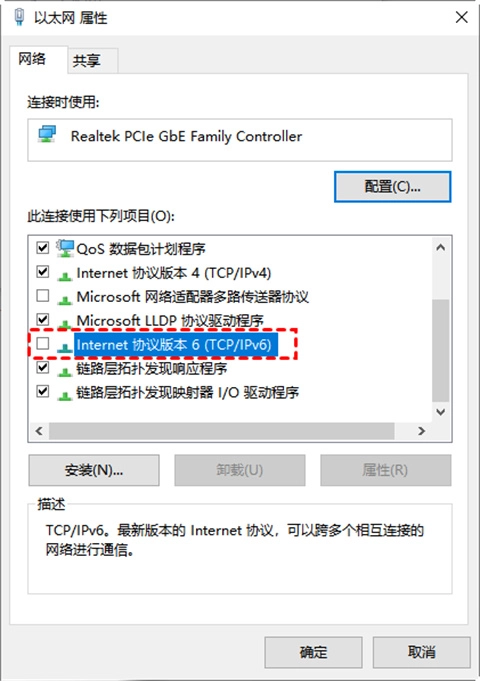
步骤4、找到“Internet协议版本6(TCP/IPv6)”并使得此选项不被选中。
1.安全的去访问计算机,远程控制计算机设备,操作不难,连接时也很稳定。
2.随时控制电脑,远程办公再也不是难题,能躺着控制电脑。
3.关闭远程桌面控制,重新输入密码,再次访问电脑设备。
4.能浏览电脑中的文件,找到文件发送,访问速度,操作速度都很快。
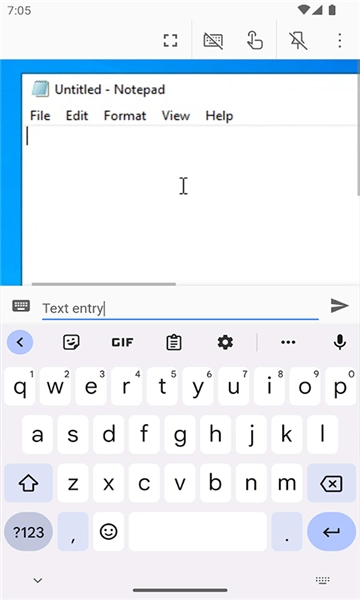
5.支持鼠标连接控制,可粘贴复制文件内容,便于你分享各类资源。
6.远程查看电脑中打开的文件,正在运行的应用,。
可以远程传输,控制不同的文件与程序,方便快捷,连接稳定,无缝远程访问