
您的位置:首页 → 安卓软件 → 其他 → ScreenRecorder汉化版
ScreenRecorder汉化版是一款能助您随时随地轻松进行录屏与截屏的应用。借助它,您可以极为便捷地录制视频聊天内容、在线视频等。该应用的视频编辑功能十分强大,不仅能把平淡无奇的原始录像画面转变为时尚的视频片段,还能裁剪掉不想要的视频部分,提升视频质量,此外,还可以添加背景音乐,混合插入不同的视频片段等,让我们的屏幕录像工作更出色。
除此之外,Screen Recorder app具备麦克风录制音频功能,所录制音频会自动混入截屏视频。这一特性让创建教程、制作宣传视频、评论游戏或录制视频聊天变得极为便捷。录制开始后,浮动窗口始终置顶,便于你在任意屏幕上精准捕捉所需时刻。在设置中,还能开启屏幕触摸显示功能,如此一来,观看视频的人就能清楚知晓你的操作。
软件功能
1、具备多种语言支持:涵盖英语、法语、土耳其语、西班牙语、巴西葡萄牙语、意大利语等。
2、支持将视频保存在 SD 卡或任何您想要的位置。
3、录屏
4、截屏
5、录制时支持面部摄像头(前后)。您可以双击预览进行更改。
6、借助Magic Button,可实现停止、暂停操作,并显示录制时间(仅适用于Simple Magic按钮)
7、编辑叠加功能 - 您可以在录制时在屏幕上绘制笔记。
8、完成录制后修剪视频或任何视频具有设备上可用的 MP4 格式
9、录制屏幕视频时录制MIC的声音
10、插入徽标文本、徽标图像
11、支持日/夜主题
12、支持 Android 7.0 及更高版本的快速磁贴(通知面板的快捷方式)
13、Android Q - Android 10 游戏的内部声音。
ScreenRecorder汉化版怎么录内部音频
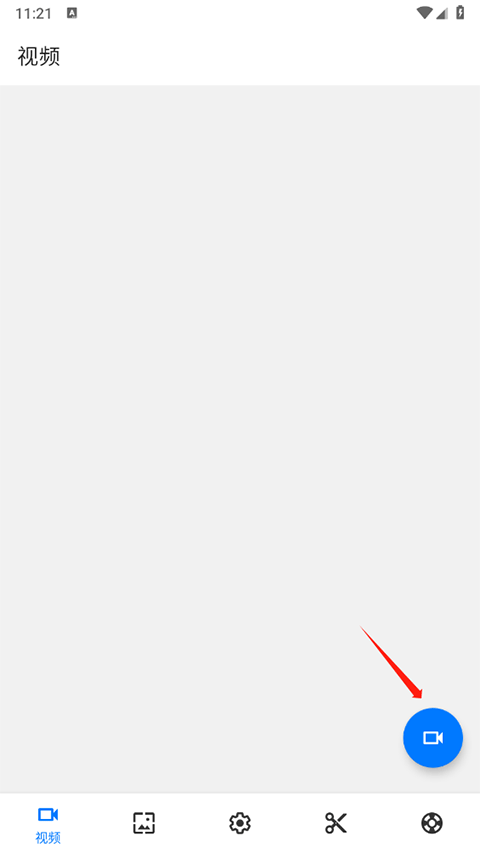
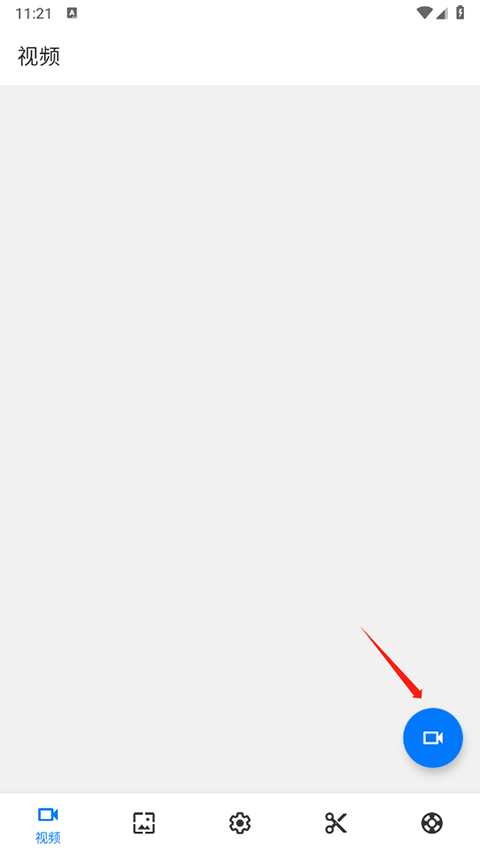
1、打开app后,在视频界面中点击右下角蓝色摄像头图标
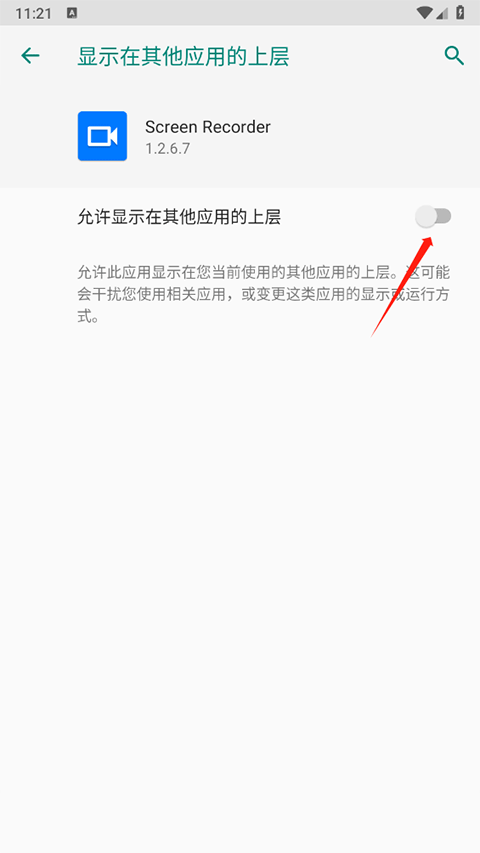
2、接着将允许显示在其他应用的上层功能开启
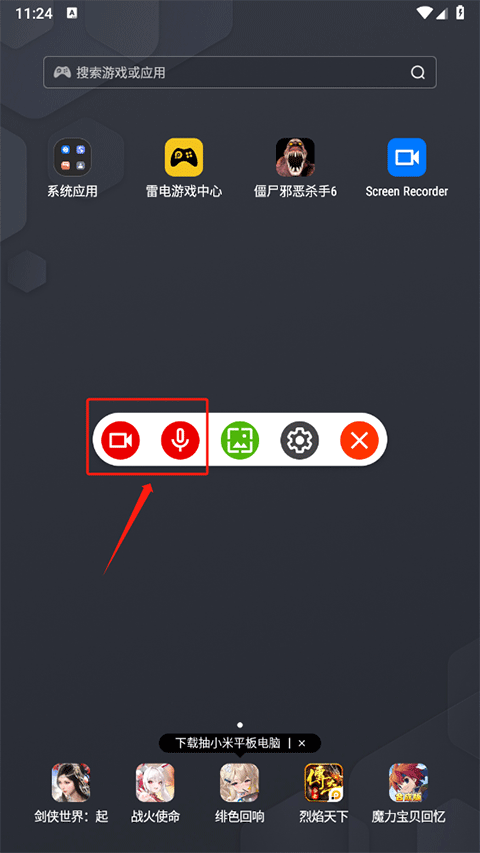
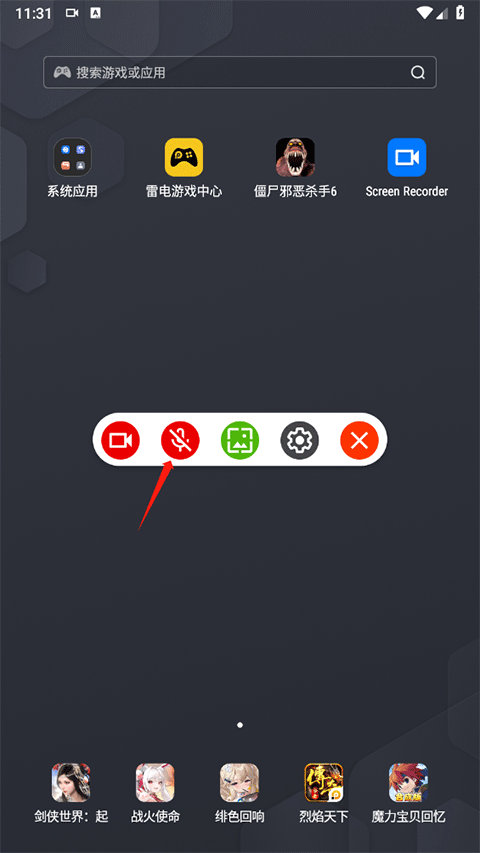
3、此时就能看到一个录制悬浮窗,若要录制内部音频,需开启麦克风功能,接着点击摄像头图标,即可开始录制。
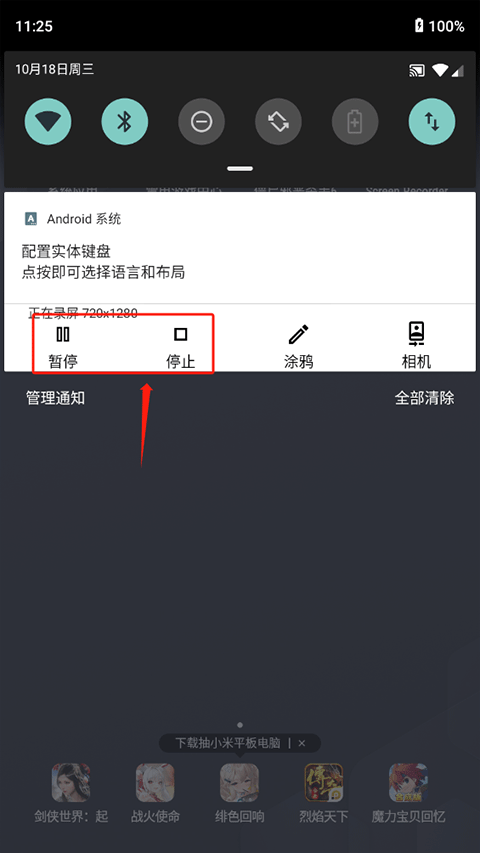
4、录制时只要手机内部有声音就会被录制到,录制完成后下拉手机状态栏,点击停止功能
5、再返回app内,就可以查看到刚刚录制好的视频啦,点击它即可播放
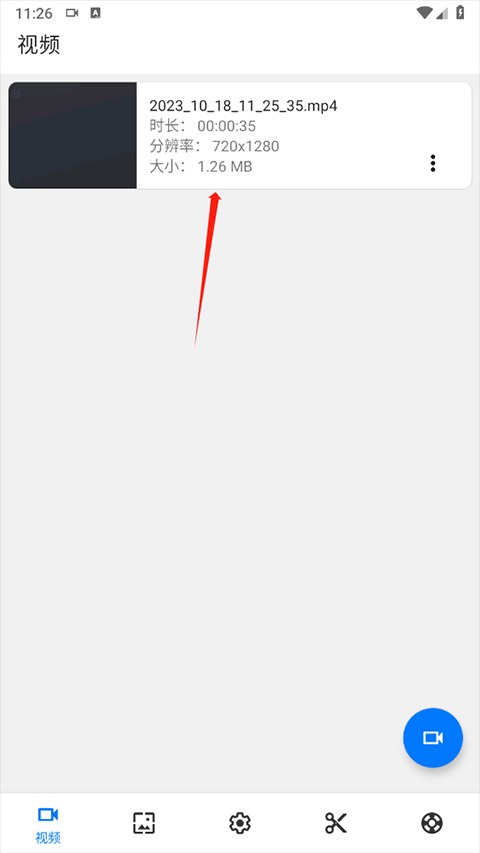
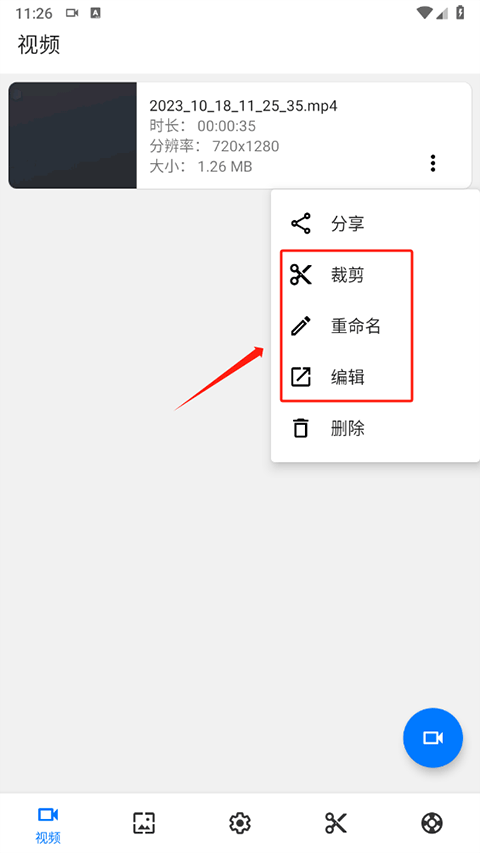
6、同时点击视频右边的三点还可以对视频进行裁剪、编辑、重命名等操作
温馨提示:目前,Android 10 以下的设备暂不支持录制内部音频。
ScreenRecorder汉化版怎么关闭麦克风
方法一
1、在视频界面内点击蓝色摄像头
2、点击红色麦克风功能,当麦克风上显示一个斜杠即代表已经关闭麦克风
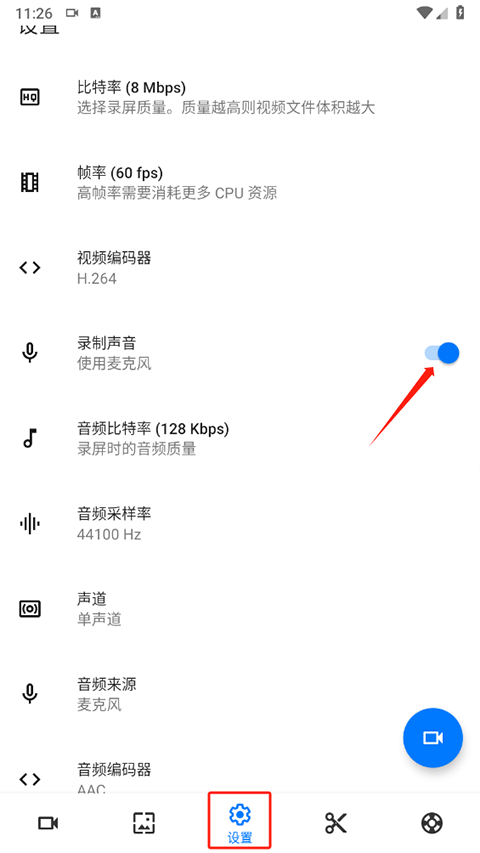
方法二
1、在设置界面内下滑页面并找到录制声音功能将其关闭就好啦
软件优势
1、高清晰度:可以支持高清晰度录制,用户可以获得画面清晰、流畅的效果。
2、多格式支持:支持多种视频格式的输出,可以满足用户不同的需求。
3、界面简洁:界面简单易用,即使是初学者也可以轻松上手。
4、方便快捷:可以在手机上直接进行,不需要额外的设备或麻烦的操作。
5、省时省力:使用该软件可以大大节省录制视频的时间和人力成本。
6、用途广泛:不仅能用于游戏录制,还可应用于制作教育、演讲及其他各类视频内容。
注意事项
如果您使用小米设备,请执行以下操作:
您需要依次进入“安全”->“选择权限”->“权限”->“屏幕录像机”,并打开弹出窗口。接着,再前往“安全”->“权限”->“自动启动”,打开“屏幕录像机”。
按下最近应用按钮,查看屏幕录像机。若屏幕录像机尚未锁定(可查看屏幕录像机上方的锁定图标),请将其下拉,然后点击确定。